ABBYY FineReader: альтернативи для перекладачів у 2026 році
Сканований договір відкривається, але CAT-інструмент не бачить у ньому тексту, а дедлайн уже близько. Перш ніж шукати заміну ABBYY FineReader, з’ясуй, який PDF ти отримав: від цього залежить і потрібний інструмент, і обсяг ручної перевірки.
OCR - оптичне розпізнавання символів: програма читає текст із зображення й перетворює його на текстові дані. Перекладачеві важливо не просто отримати розпізнаний текст. Треба ще зрозуміти, чи відкриється він у CAT-інструменті, чи залишиться зображення сторінки для звірки та чи не перетворяться таблиця або формула на хаотичний набір символів.
Що саме треба замінити: OCR чи всю роботу з PDF?
ABBYY FineReader описує себе як інструмент для оцифрування, конвертації, пошуку, редагування, захисту, поширення документів і спільної роботи з ними. На сайті виробника є різні редакції та варіанти ліцензії, але в досліджених матеріалах немає перевіреної актуальної ціни. Тож порівняти альтернативи лише за ціною чи назвою функції не вийде.
Розклади роботу на окремі кроки. Спочатку з’ясуй, чи містить PDF текст. Якщо тексту немає, розпізнай зображення, перевір результат і тоді передавай його в CAT або інше середовище для перекладу. OCR і CAT - різні інструменти: перший читає зображення, а другий допомагає організувати переклад.
Перед вибором програми дай собі відповідь на чотири запитання:
- PDF містить зображення сторінок, доступний текст чи обидва шари?
- Які мови є в документі, зокрема в заголовках, печатках і колонтитулах?
- Тобі потрібен пошуковий PDF, текст для CAT чи редагований документ із таблицями?
- Чи можна передавати файл у хмарний сервіс, чи обробляти його треба локально?
Технологічний експерт із перекладу Кевін Лосснер нагадує: одного способу роботи з PDF на всі випадки немає. Як пише Лосснер:
“It’s important to remember that no single solution will cope effectively with every possible PDF scenario.”
«Важливо пам’ятати, що жодне рішення не впорається однаково добре з усіма можливими сценаріями роботи з PDF».
Для перекладача це просте правило. Захищений файл, сторінка з дрібною таблицею та звичайний текстовий PDF можуть вимагати різних способів вилучення тексту. Спочатку перевір документ, а вже потім налаштовуй конвертацію.
Три типи PDF і різні шляхи до CAT
Сканований PDF може виглядати як звичайний документ, хоча всередині в ньому можуть бути лише зображення сторінок. Щоб зрозуміти, з чим маєш справу, спробуй виділити курсором окреме слово й скопіювати його в текстовий редактор.
| Тип PDF | Що містить файл | Що робити перекладачеві |
|---|---|---|
| PDF лише із зображеннями | Сторінки подані як скани або фотографії | Запустити OCR і звірити результат із зображенням |
| PDF із зображенням і OCR-шаром | Сторінка виглядає як скан, але має прихований розпізнаний текст | Перевірити якість текстового шару й повторити OCR, якщо він неповний |
| PDF із доступним текстом | Символи можна виділити й скопіювати | Перевірити порядок читання та спосіб імпорту в CAT |
У матеріалі про PDF із OCR і без нього описані ці типи файлів і різні способи роботи з ними. Збережи оригінал, навіть якщо вже витягнув текст: він знадобиться, щоб звірити сумнівні фрагменти й розташування елементів.
Помилки часто виникають через те, як улаштований PDF. Файл може зберігати текст як окремі символи з координатами, а не як абзаци й таблиці. Тому витягнутий текст не завжди йде в правильному порядку: підпис до таблиці може опинитися всередині рядка, а ліва й права колонки - перемішатися.
Наявність OCR-шару теж не гарантує якості. Програма може пропустити символ, помилитися з пробілом або видати текст, який не збігається із зображенням. Якщо одразу імпортувати такий файл у CAT, помилка потрапить у сегменти. А ти можеш витратити час на пошук її причини вже під час перекладу.
Для першої перевірки виділи кілька рядків у різних місцях документа: заголовок, середину сторінки й нижній колонтитул. Якщо виділення захоплює сусідню колонку або пропускає символи, PDF потребує додаткової обробки, навіть якщо на екрані він схожий на звичайний текстовий файл.
Варіанти OCR для перекладацького процесу
Безкоштовний інструмент не обов’язково простий у налаштуванні. OCRmyPDF - програма для роботи з PDF, яка додає текстовий шар за допомогою Tesseract. Tesseract можна запускати й окремо, щоб отримувати текст або інші формати результату. У кожному випадку потрібно налаштувати мови й перевірити розпізнаний текст.
| Варіант | Коли розглядати | Що перевірити до роботи |
|---|---|---|
| OCRmyPDF із Tesseract | Коли потрібно додати текстовий шар до PDF і зберегти зображення сторінки | Встановлення залежностей, мовні пакети, якість витягнутого тексту |
| Tesseract окремо | Коли потрібен керований процес із різними форматами виходу | Мову, порядок мовних кодів, вихідний формат і сценарій звірки |
| Настільна OCR-програма | Коли важливі графічний інтерфейс, пакетна обробка та експорт | Підтримувані системи, мови, формат експорту й актуальні умови ліцензії |
| Текстове вилучення без OCR | Коли PDF уже містить доступний текст | Порядок читання, таблиці, колонки та символи |
У документації OCRmyPDF про встановлення описані способи для різних платформ, зокрема встановлення через менеджери пакетів. Для встановлення з вихідного коду або через uv потрібні Python, Tesseract і засоби растеризації PDF. Залежності відрізняються залежно від платформи, а пакети дистрибутива можуть відставати від найновішої версії. Тому відкрий документацію саме для свого способу встановлення.
OCRmyPDF добре підходить для завдання «додати пошуковий текст до PDF». Але пошуковий шар - це ще не чистий редагований документ: таблиці, порядок колонок і поля форм треба перевіряти окремо. Якщо тобі потрібен текст для перекладу, спершу перевір, як твій CAT-інструмент імпортує створений PDF. Не починай із великого файлу.
Tesseract може виводити звичайний текст, пошуковий PDF, hOCR і TSV. Пошуковий PDF зберігає зображення сторінки та додає до нього окремий текстовий шар, як показано в документації командного рядка Tesseract. TSV може допомогти перевірити розпізнані фрагменти, але координати не виправлять помилок у прочитаному тексті.
Tesseract дає змогу вибрати рушій розпізнавання. У документації Tesseract 5 наведено LSTM-режим через --oem 1 і Legacy Tesseract через --oem 0. Для розпізнавання потрібні мовні дані, а налаштування треба добирати під конкретний документ. Не розраховуй, що інший режим сам собою виправить низьку якість скану.
Обираючи настільну програму, не орієнтуйся лише на кількість мов у рекламному описі. Перевір, чи підтримуються ці мови саме для OCR, а не тільки для інтерфейсу; чи можна обробляти кілька файлів і в який формат експортується результат. Функції та списки мов змінюються, тож перед вибором звір їх із поточною сторінкою виробника. Тут ми не наводимо неперевірених цін або характеристик комерційних програм.
Мова документа, приватність і складні скани
Мову OCR налаштуй до запуску, а не після того, як помилки вже потрапили в CAT. Документація OCRmyPDF зазначає, що без заданих мов програма припускає англійську. Якщо документ іншою мовою або в ньому кілька мов, налаштуй відповідні мовні пакети явно.
В описі мов OCRmyPDF є приклад кількох мовних кодів, об’єднаних знаком плюс, наприклад eng+fra. Потрібні пакети залежать від платформи та способу встановлення. Якщо документ багатомовний, перевір не одну, а сторінку з кожною важливою мовою. Не забудь про заголовки, печатки й примітки.
Tesseract теж приймає кілька мовних кодів, наприклад eng+deu. У документації є попередження: порядок мов може впливати на час розпізнавання й текст на виході (документація Tesseract). Фраза «програма підтримує потрібну мову» ще не означає, що вона правильно прочитає саме твій файл. Перевір її на характерній сторінці й порівняй текст із зображенням.
Конфіденційність теж має значення. Якщо не можна передавати документ сторонньому онлайн-сервісу, розглянь локальну обробку OCRmyPDF і Tesseract. Але встановлення програми на комп’ютер не скасовує вимог клієнта до зберігання файлів, доступу й видалення. Перед обробкою перевір договір і правила роботи з даними.
Особливо складно розпізнавати рукопис курсивом. В одному тесті на конкретному рукописі одна модель помилилася у 14,5% літер. Для кращого результату кожну сторінку читали тричі смугами у повній роздільності й ще раз повністю, а потім суддя обирав один із варіантів. На цьому самому рукописі частка неправильних літер зменшилася до 5,4%. Коментарі у Word із варіантами розбіжностей охопили 7 із 10 помилок, що залишилися.
Ці результати стосуються одного тесту й одного рукопису, а не обіцяють такої самої точності для будь-якого почерку. Висновок простий: зв’язний текст на екрані ще не означає, що рукопис розпізнано надійно. Якщо від точності символів залежить переклад, звір сумнівні місця з оригіналом і познач їх для ручної перевірки.
Для конфіденційного документа онлайн-OCR може не підійти, навіть якщо розпізнає його добре. Локальний інструмент потребує налаштування й мовних даних, зате заради розпізнавання тексту файл не потрібно передавати вебсервісу. Вибір залежить від політики роботи з даними та вимог до локального середовища.
Як перевірити OCR до імпорту в CAT
Перевірка OCR - окремий етап, а не швидкий погляд на перші рядки. Збережи оригінальний PDF, створи текстовий або пошуковий варіант і вибери для звірки місця, де помилка коштуватиме найдорожче: числа, імена, скорочення, формули, підписи до таблиць і спеціальні символи.
Експерт із перекладацьких технологій Кевін Лосснер застерігає від сліпої довіри до стандартних параметрів. Як пояснює Лосснер у матеріалі про конвертацію PDF:
“Careless use of default settings inevitably causes enormous headaches later in processing.”
«Неуважне використання стандартних налаштувань неминуче створює великі проблеми на наступних етапах обробки».
Для перекладача проблема на наступному етапі - це, наприклад, непомічений пропуск символу або неправильне число в сегменті CAT. Налаштуй мову, перевір кілька сторінок і не вважай зв’язний текст доказом точного розпізнавання.
В експертному поясненні PDF-конвертації окремо згадані ризики для нижніх і верхніх індексів та грецьких літер. Такі символи важливі в технічних і наукових текстах, але звичайна перевірка орфографії може їх не виявити. Під час звірки тримай відкритим зображення оригіналу, а не лише витягнутий текст.
Користувач форуму про китайський OCR розповів про труднощі з Adobe Acrobat на своїх китайських документах і запитав про настільну альтернативу, яка не вимагала б завантажувати конфіденційні PDF. Обговорення датоване 2018-11-27, тому це не сучасний тест програм. Воно нагадує про інше: мова документа й вимоги до приватності впливають на вибір не менше, ніж назва OCR-інструмента (обговорення на китайському форумі).
Люди часто фотографують документи боком або догори дриґом. Ми перевіряємо, чи правильно розташована кожна сторінка. На нашому тестовому наборі перевірка правильно спрацювала для 39 із 39 сторінок, які вже стояли рівно, а всі 26 сторінок, які виявилися повернутими, вдалося розвернути правильно.
Ці результати стосуються тестового набору, а не всіх майбутніх фотографій. Перевір, чи визначає твій OCR орієнтацію сторінки: повернутий текст може зіпсувати розпізнавання ще до того, як з’являться мовні помилки. Після автоматичного виправлення переглянь кожну сторінку, особливо якщо в документі є різні формати або вставлені фотографії.
Після OCR розділи підготовку тексту й візуальну перевірку. Експерт радить готувати чистий текст для перекладу, але залишати PDF із зображеннями та текстовим шаром для перегляду в CAT. Розпізнаний текст не завжди зберігає потрібне розташування, тож оригінальна сторінка залишається контрольним джерелом.
У ChatsControl можна завантажити PDF або фотографію. Сервіс читає сторінки й створює редагований Word-файл зі структурою документа, який можна далі перекладати й перевіряти. Такий підхід може стати в пригоді, якщо потрібен не окремий OCR-PDF, а файл для подальшої роботи. Рукопис і сильно пошкоджені скани автоматизувати складно, а для документів із суворими вимогами до локального зберігання хмарний сервіс не підійде.
Покроковий процес: від отримання PDF до імпорту
Ось короткий список кроків, який підійде і для безкоштовних інструментів, і для настільних OCR-програм. Він допоможе не змішувати розпізнавання, перевірку та переклад в одну незрозумілу операцію.
- Збережи оригінал. Зроби копію файлу для обробки, а початковий PDF не змінюй. Під час звірки він буде орієнтиром для тексту, таблиць, печаток і підписів.
- Визнач тип PDF. Спробуй виділити й скопіювати текст. Якщо не виходить, сторінки можуть бути зображеннями. Якщо текст копіюється, перевір, чи рядки йдуть у правильному порядку.
- Визнач потрібні мови. Перевір мову основного тексту, заголовків, колонтитулів і печаток. OCRmyPDF за замовчуванням припускає англійську, тож задай потрібні мовні пакети явно (документація мов OCRmyPDF).
- Зроби пробу. Візьми сторінку з основним текстом і сторінку зі складним макетом. До обробки всього документа перевір мову, орієнтацію, таблиці, символи й порядок читання.
- Вибери формат під завдання. Пошуковий PDF дає змогу знаходити текст на зображенні; TXT підходить для окремої роботи з текстом; інші формати можуть зберігати розташування фрагментів. Усі ці варіанти описані в документації командного рядка Tesseract.
- Звір ризикові місця. Перевір числа, імена, індекси, грецькі літери, таблиці й колонки за зображенням оригіналу. Якщо треба, виправ текст до імпорту, щоб не переносити OCR-помилки в перекладацьку пам’ять.
- Імпортуй у CAT і залиш оригінал під рукою. Переконайся, що сегменти йдуть у правильному порядку, а зображення сторінок доступні для перевірки. Якщо CAT їх не показує, відкривай PDF окремо під час перекладу.
Якщо ти працюєш у команді чи агенції, перетвори цей список на короткий внутрішній чек-лист: назва файлу, тип PDF, мови, перевірені сторінки, ризикові символи й результат імпорту. Такий запис сам по собі не доводить якість, але допомагає знайти крок, на якому з’явилася помилка, коли текст у CAT не збігається зі сканом.
Типові збої: що виправити до початку перекладу
Проблема часто не в тому, що в програмі немає кнопки OCR, а в очікуванні, що вона точно прочитає всі деталі сторінки й без помилок передасть текст у CAT. Розділи помилки на три типи: розпізнавання, макет та імпорт. Для кожного потрібна своя перевірка.
Неправильна мова OCR. Якщо програма очікує англійську, а документ написаний іншою мовою, частина тексту може виглядати правдоподібно, хоча символи вже підмінено. Перевір, що потрібні мовні пакети встановлені, а коди мов задані явно. У багатомовному документі перевір кожен тип сторінок окремо.
Перемішані колонки. PDF зберігає текстові об’єкти й координати, а не обов’язково зрозумілу структуру абзаців. Після вилучення тексту з двох колонок речення можуть перемішатися. Перш ніж створювати сегменти, звір порядок тексту з розташуванням на сторінці.
Помилки в таблицях і формах. OCR може прочитати слова, але не зрозуміти, яке значення відповідає якій мітці поля чи заголовку колонки. Перевір не лише текст у рядках, а й зв’язок «заголовок - комірка». Не покладайся на порядок у текстовому експорті, доки не звіриш його зі сторінкою.
Втрачений контекст символів. Верхні й нижні індекси, спеціальні знаки та грецькі літери можуть розпізнатися неправильно або перетворитися на звичайні символи. Це особливо важливо у формулах, одиницях і технічних позначеннях. Тримай оригінал відкритим для звірки.
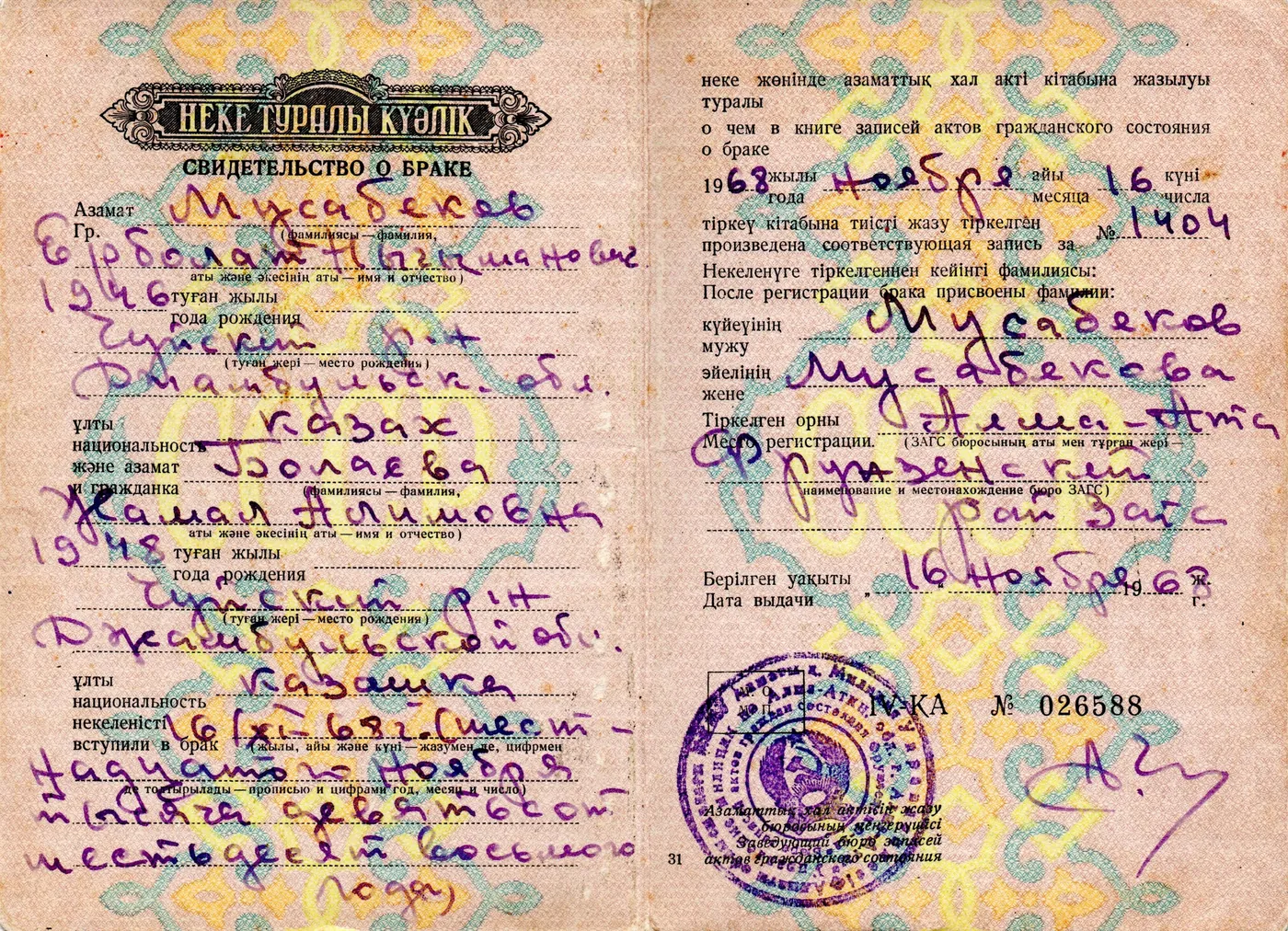
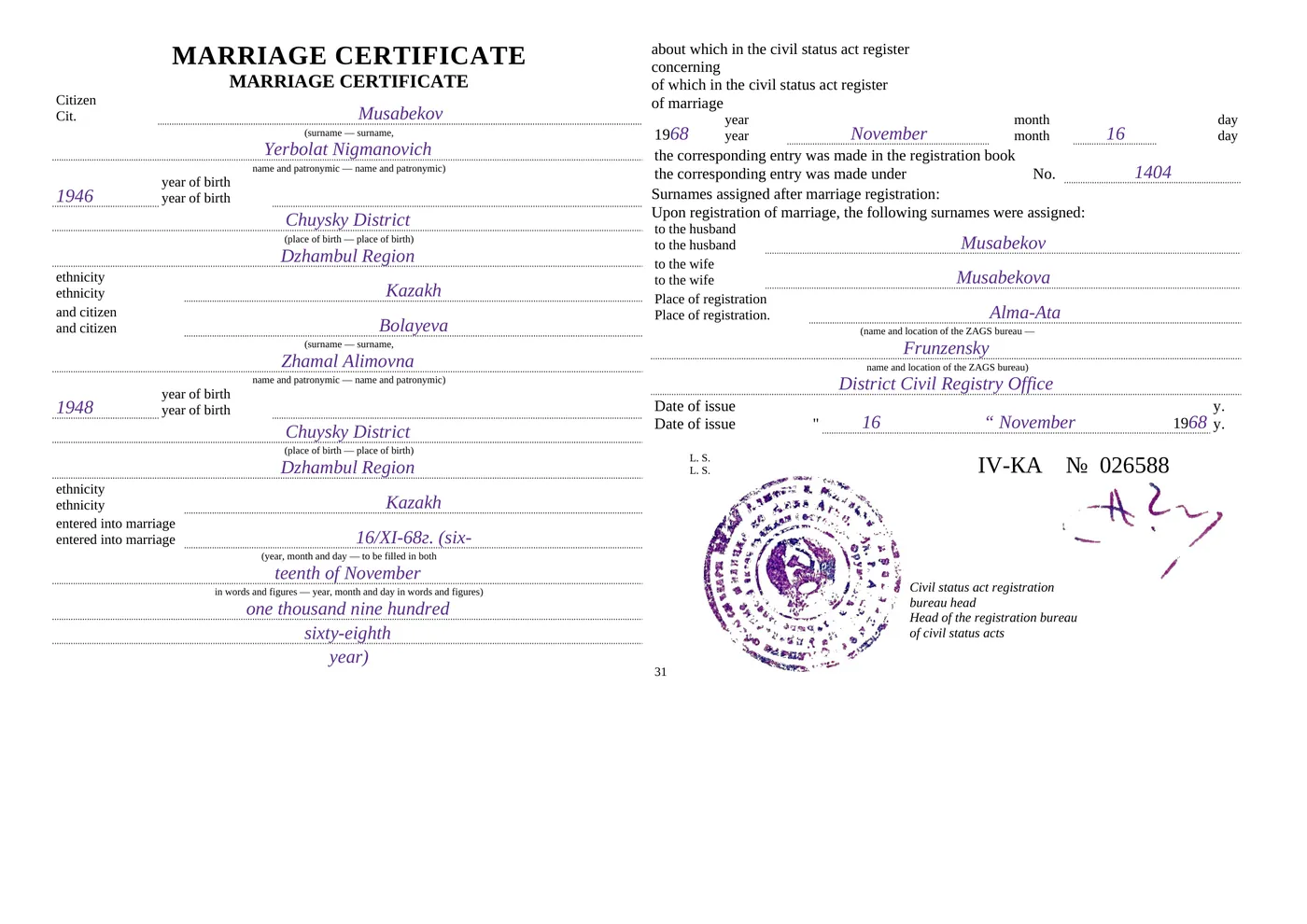
Зображення з печаткою або підписом сприймається як текст. OCR може прочитати частину печатки, пропустити фрагмент або змішати його з основним текстом. Визнач, чи потрібна ця інформація для перекладу. Не вгадуй, що написано в нерозбірливій частині.
Файл із захистом або нестандартною структурою. Універсального способу обробити кожен PDF немає, а обмеження доступу й складний вміст можуть змінити вибір інструмента. Спершу перевір, чи маєш право обробляти файл і чи не заблоковане копіювання або конвертація.
Якщо потрібно перевірити саме переклад, а не тільки розпізнаний текст, ChatsControl показує джерело й переклад поруч і підсвічує перекладений текст для перегляду. Так легше помітити розбіжності під час постредагування. Але OCR усе одно треба звіряти із зображенням: спочатку переконайся, що програма правильно прочитала вихідний текст.
Порівняльна таблиця: що обрати для свого завдання
Це порівняння типів робочого процесу, а не рейтинг програм. Щоб додати текстовий шар до PDF, розглянь OCRmyPDF; щоб керувати форматом результату - Tesseract; якщо потрібен графічний інтерфейс, перевір настільну OCR-програму на власному файлі.
| Критерій | OCRmyPDF із Tesseract | Tesseract окремо | Настільний OCR-інструмент |
|---|---|---|---|
| Основне завдання | Додати текстовий шар до PDF | Розпізнати текст і вибрати формат виходу | Обробляти документи через графічний інтерфейс |
| Потрібні мовні дані | Так, мовні пакети Tesseract | Так, потрібні файли мов | Залежить від програми та її ліцензії |
| Пошуковий PDF | Так, це типовий сценарій OCRmyPDF | Документація показує такий варіант виходу | Перевіряй у документації продукту |
| Технічне налаштування | Потрібні встановлення та залежності | Потрібна робота з командним рядком і мовними даними | Зазвичай є графічний інтерфейс, але функції різняться |
| Контроль для перекладу | Оригінал зручно залишити в PDF для візуальної звірки | Можна обрати текст, PDF, hOCR або TSV | Перевіряй експорт і те, як передається структура |
| Важлива межа | Текстовий шар не гарантує правильної структури | Кілька мов можуть змінити час і результат | Ціна, сумісність і мови залежать від актуальної версії |
Для першого тесту бери не випадкову сторінку, а найскладнішу в документі. Дрібний шрифт, дві колонки, таблиця чи іноземна печатка покажуть, скільки ручної перевірки буде потрібно. Після тесту оцінюй не лише точність тексту, а й час на виправлення та сумісність із CAT.
Платний інструмент може позбавити тебе частини технічного налаштування, але оплата не гарантує точності OCR для конкретної мови чи скану. Безкоштовний варіант дає змогу налаштувати локальний процес і контролювати його, але для цього потрібні час і знання команд. Обирай за тим, що забирає найбільше часу: встановлення, очищення тексту, перевірка макета чи імпорт у CAT.
FAQ
Яка безкоштовна альтернатива ABBYY FineReader підходить перекладачам?
OCRmyPDF із Tesseract може додати текстовий шар до сканованого PDF і створити пошуковий файл. Для налаштування мов і встановлення залежностей знадобиться технічна робота, а результат треба звірити з оригіналом.
Чи можна підготувати сканований PDF до CAT за допомогою OCRmyPDF?
Так, OCRmyPDF може створити PDF із розпізнаним текстом, доступним для пошуку й копіювання. Перед імпортом перевір порядок читання, таблиці й мову, а потім переконайся, що CAT дає змогу звірити текст зі сторінкою.
Який ABBYY FineReader alternative підтримує китайське OCR?
Для Tesseract перевір, чи є потрібні мовні дані для твоєї платформи. Підтримка мови сама по собі не гарантує якісного китайського OCR на твоєму файлі. Обговорення китайського OCR на форумі датоване 2018-11-27, тож це старий приклад того, як мова впливає на вибір, а не сучасний тест програм (джерело).
Як перевірити помилки OCR у сканованому PDF перед перекладом?
Зістав текст із зображенням, особливо числа, імена, таблиці, спеціальні символи й порядок колонок. Не видаляй початковий PDF після розпізнавання: він потрібен, щоб звіряти сумнівні місця.
Чи можна обробляти конфіденційні документи локально?
OCRmyPDF і Tesseract можна встановити локально, але залежності різняться залежно від платформи (документація OCRmyPDF). Перед роботою перевір вимоги клієнта до зберігання файлів і доступу до них: локальна програма не скасовує правил конфіденційності.
Чи замінює OCR CAT-інструмент?
Ні. OCR перетворює зображення на текст або додає до PDF текстовий шар, а CAT-інструмент допомагає працювати з отриманим текстом у перекладі. OCR не замінює перекладацьку пам’ять, керування проєктом чи візуальну перевірку.
Чому стандартних налаштувань OCR недостатньо?
На результат впливають мова, якість скану, колонки й символи. У матеріалі, опублікованому 2024-07-07, Лосснер застерігав від необережного використання стандартних параметрів (джерело). Для перекладача це означає: перевір налаштування на сторінках зі складним вмістом.
Що робити, якщо OCR пропустив печатку або рукописний фрагмент?
Не вгадуй, що там написано. Познач місце для ручної звірки з оригіналом і запитай замовника, як передавати нерозбірливий фрагмент, якщо він важливий для змісту. Рукопис і сильно пошкоджений скан потребують особливо уважної перевірки після автоматичного розпізнавання.