Сканированный PDF перед дедлайном может выглядеть как обычный документ, но для CAT-инструмента быть стопкой фотографий: пока текст не распознан, переводчику приходится вручную переносить строки, таблицы и подписи. Альтернатива ABBYY FineReader нужна не ради самого OCR, а чтобы получить проверяемый текст и не потерять связь с исходной страницей.
В этом обзоре сравним настольные программы, OCRmyPDF, Tesseract и онлайн-обработку. У каждого варианта своя задача: один удобнее для разовой конвертации, другой подходит для автоматизации, третий помогает сразу получить документ для вычитки. Универсального решения нет: формат PDF, язык, качество скана и требования к конфиденциальности меняют выбор.
Что именно нужно переводчику от OCR
OCR - это оптическое распознавание символов: программа анализирует изображение страницы и превращает видимые буквы в текст, который можно искать, копировать и редактировать. Для переводчика этого определения мало. Важен не только извлечённый текст, но и его пригодность для следующего этапа: вычитки, импорта в CAT-инструмент и сверки с оригиналом.
PDF может содержать доступный текст, изображение страницы с уже добавленным OCR-слоем или только изображение без текстового слоя. Эти три типа требуют разного подхода. В текстовом PDF OCR может вообще не понадобиться. В документе с уже существующим слоем стоит проверить его качество. В image-only PDF распознавание обычно становится первым обязательным этапом.
Такое разделение описывает эксперт по переводческим технологиям Кевин Лосснер в статье о конвертации PDF с OCR и без него. Автор также подчёркивает, что решение зависит от вида PDF и его особенностей, например защиты.
“It’s important to remember that no single solution will cope effectively with every possible PDF scenario.”
«Важно помнить: ни одно решение не справится одинаково хорошо со всеми возможными сценариями работы с PDF».
Для переводчика практический вывод простой: сначала выясни, что находится внутри файла, затем выбирай конвертер. Нельзя автоматически считать, что любой PDF нужно распознавать заново или что кнопка OCR сохранит структуру страницы.
У распознанного текста и исходного изображения разные роли. Текст нужен, чтобы переводить и искать термины; изображение показывает, где расположены подпись, печать, колонка таблицы или выноска. Эксперт советует сохранять PDF для визуальной проверки, даже если OCR дал пригодный текст. Для CAT-процесса это означает: переводи чистый текст, но сверяй спорные места по странице.
В своей статье Лосснер отдельно предупреждает об ошибках в подстрочных и надстрочных индексах и греческих буквах. Такие символы легко потерять или заменить, а смысл формулы, обозначения или научного термина может измениться. Поэтому распознанный файл нельзя считать исходником, пока критичные места не проверены.
Перед выбором инструмента ответь на четыре вопроса:
- PDF содержит текст или только изображение?
- На каком языке или языках набран основной текст?
- Нужно ли сохранить исходный вид страниц или достаточно чистого текста?
- Разрешено ли обрабатывать файл в облаке?
Эти ответы сразу отсекают часть вариантов. Для локальной пакетной обработки подойдёт один набор инструментов, для разового файла с таблицами - другой, а для конфиденциального проекта облачная обработка может быть исключена внутренними правилами заказчика.
Как выбрать альтернативу: сравнивайте весь рабочий процесс
Сравнивать OCR-программы только по надписи «поддерживает PDF» мало. Переводчику нужно пройти цепочку: открыть файл, распознать язык, извлечь текст, проверить его по изображению, передать в CAT-инструмент, а после перевода проверить, не нарушилась ли структура.
Удобный для работы файл не обязательно красивый. Поисковый PDF помогает выделять и копировать текст, но не всегда превращает сложную страницу в аккуратный DOCX. Экспорт в Word может сохранить редактируемость, но перемешать колонки или разбить предложение на отдельные блоки. Обычный текстовый файл легко импортировать, но он не показывает, где на странице находилась каждая строка.
| Вариант | Что получает переводчик | Сильная сторона | Что проверять |
|---|---|---|---|
| ABBYY FineReader PDF | OCR и инструменты работы с документами | Настольный сценарий конвертации и редактирования | Подходит ли текущая лицензия и обработка конкретного скана |
| OCRmyPDF | PDF с добавленным текстовым слоем | Командная обработка и настройка языков | Установка, зависимости, наличие нужных языковых данных |
| Tesseract | Текст, поисковый PDF или структурированные результаты | Гибкий локальный OCR-процесс | Качество на конкретном языке и порядок языков |
| Readiris PDF | OCR и экспорт в офисные форматы | Настольная обработка и пакетная конвертация | Актуальная версия, цена и качество на вашем образце |
| OmniPage | Конвертация PDF в редактируемые документы | Настольная работа в Windows | Текущая совместимость и цена перед покупкой |
| Онлайн-обработка | Распознанный или переведённый документ в браузере | Меньше ручной настройки и установки | Конфиденциальность, ограничения по форматам и качеству |
Качество распознавания нельзя вывести из списка функций. Даже заявленная поддержка языка не гарантирует одинаковый результат для печатного текста, мелкого шрифта, таблицы и размытости. Сделай пробный прогон на странице, где есть типичные для проекта элементы, и проверь не только слова, но и порядок чтения.
Если в PDF несколько колонок, алгоритм может прочитать сначала строки слева и справа, а потом смешать их. Если заголовок расположен отдельно от основного текста, распознаватель может вставить его внутрь абзаца. Изображение страницы сохраняет пространственную информацию, а извлечённый текст часто становится линейной последовательностью. При переходе между форматами часть расположения приходится восстанавливать.
При оценке инструмента запиши результат теста: сколько времени ушло на установку, сколько ручных исправлений потребовалось, что случилось с таблицей и какие символы пришлось восстанавливать. Для проекта с повторяющимися документами важна не только точность одного файла, но и предсказуемость всего процесса.
OCRmyPDF: PDF с поисковым текстовым слоем
OCRmyPDF подходит, когда требуется добавить распознавание к сканированному PDF и оставить его в формате PDF. Программа строит OCR-процесс поверх Tesseract: языковые пакеты нужны для распознавания, а параметры установки зависят от операционной системы. Официальная документация перечисляет способы установки через Homebrew, apt, dnf, MacPorts и пакет FreeBSD; при этом пакеты дистрибутивов могут отставать от актуальной версии. Сведения об установке проверены 20 февраля 2026 года и могут меняться между релизами (документация OCRmyPDF).
Рабочая схема для переводчика выглядит так:
- Сделай копию оригинального PDF и сохрани её отдельно.
- Установи OCRmyPDF подходящим для своей системы способом.
- Установи языковые пакеты Tesseract, нужные для исходного документа.
- Запусти OCR с явно указанными языками, если в документе не только английский текст.
- Проверь текстовый слой и сверь сложные страницы с оригиналом.
- Передай извлечённый текст в CAT-инструмент или продолжи работу с PDF-процессом.
Ключевой нюанс касается языка. Согласно документации OCRmyPDF по языкам, при отсутствии других настроек предполагается английский язык. Если в скане русский, немецкий или несколько языков, ожидаемые языки нужно указать явно, а нужные пакеты должны быть установлены.
Например, сочетание языковых кодов в документации записывается как eng+fra. Для русского, украинского или сочетания языков сначала проверь, какие пакеты доступны в установленной версии на твоей системе. Нельзя полагаться на автоматическое определение многоязычной страницы, если документация прямо требует задать языки для распознавания.
OCRmyPDF требует больше технической подготовки, чем обычное настольное приложение. В документации перечислены зависимости Python, Tesseract и средств растеризации PDF для установки из исходников или через uv. Конкретный набор зависит от платформы, поэтому команды из чужой инструкции могут не совпасть с твоей системой. Перед настройкой проверь документацию именно для выбранного способа установки.
Главный плюс этого варианта - возможность получить поисковый PDF, сохранив страницу как изображение. Текстовый слой позволяет искать и копировать распознанные фрагменты, а изображение остаётся доступно для сверки. Но наличие слоя не означает, что программа идеально восстановила таблицы, порядок чтения или мелкие символы.
“Careless use of default settings inevitably causes enormous headaches later in processing.”
«Неосторожное использование настроек по умолчанию неизбежно создаёт большие проблемы на следующих этапах обработки».
Так Кевин Лосснер описывает риск слепо полагаться на настройки по умолчанию в статье о PDF-конвертации. Для переводчика настройка языка - не формальность: неподходящий набор языков влияет на то, какие символы система считает вероятными.
OCRmyPDF стоит рассматривать, если ты готов настраивать локальную обработку и хочешь автоматизировать повторяющиеся операции. Для разового скана без опыта командной строки установка может занять больше времени, чем ручная проверка документа. А если заказчик разрешает только локальное хранение файлов, уточни, где именно выполняется обработка и как настроено рабочее окружение.
Tesseract: гибкий OCR для тех, кто готов настраивать
Tesseract - движок распознавания с командной строкой. Он полезен переводчику, который хочет встроить OCR в локальный процесс, выбрать режим распознавания и получать не только обычный текст. Документация Tesseract 5 описывает LSTM-режим через --oem 1, Legacy Tesseract через --oem 0 и несколько форматов вывода.
Там же показаны варианты результата: обычный текст, PDF с поисковым слоем, hOCR и TSV. hOCR сохраняет сведения о расположении распознанных элементов в HTML-представлении, а TSV выдаёт структурированные данные с координатами. Если переводчику нужен только текст, лишняя структура может быть не нужна. Если важно найти конкретный фрагмент на странице или обработать результат скриптом, структурированный вывод может помочь.
Tesseract требует языковые данные. В командном процессе язык задаётся явно; несколько кодов можно соединить, например eng+deu. Документация предупреждает, что порядок языков может влиять на время OCR и результат. Сведения относятся к документации Tesseract 5, проверенной 20 февраля 2026 года; команды и доступность языковых пакетов зависят от установленной версии (руководство по командной строке).
Для переводчика это означает, что параметр языка нужно проверять не по названию файла, а по содержимому страниц. В договоре на немецком могут оказаться англоязычные названия, а в инструкции - таблицы с обозначениями на нескольких языках. Необдуманный выбор сочетания языков может ухудшить распознавание, поэтому сравнивай результат с одними и теми же фрагментами.
Форумное сообщение о китайском OCR показывает, почему один инструмент нельзя объявить подходящим для всех языков. Участник обсуждения 2018 года писал, что Adobe Acrobat плохо справлялся с его китайскими документами, и искал настольную альтернативу, чтобы не загружать чувствительные клиентские PDF. Это личное сообщение, а не текущий сравнительный тест продуктов (обсуждение китайского OCR).
Другой участник того же обсуждения описал результат Tesseract на скане страницы учебника: качество было неидеальным, но для бесплатного программного обеспечения показалось ему хорошим. Такая оценка относится к одному старому примеру, а не ко всем китайским документам или актуальным версиям программ.
“I use Tesseract often to OCR English PDFs.”
«Я часто использую Tesseract для распознавания англоязычных PDF».
Участник форума с именем fabiothebest говорит о собственном опыте, а не об универсальном результате. Переводчику стоит повторить тест на своём материале и проверить, как движок обрабатывает нужные шрифты, язык и качество скана.
Tesseract может подойти, если у тебя есть навыки настройки и повторяющиеся задачи, которые удобно автоматизировать. Для ручной работы с небольшим количеством документов командная строка добавляет шаги: нужно выбрать языковые данные, режим распознавания и формат результата, а затем проверить его отдельно. Профессиональный рабочий процесс здесь начинается не с команды, а с понимания того, что именно получит CAT-инструмент.
Настольные программы и онлайн-обработка
Настольные OCR-программы подходят тем, кому важен графический интерфейс, а не настройка команд. ABBYY FineReader PDF описывает свой продукт как инструмент для оцифровки, конвертации, поиска, редактирования, защиты и совместной работы с документами. На странице производителя указаны редакции Standard и Corporate и разные варианты лицензирования; актуальная числовая цена в проверенной карточке не отображалась на дату проверки 20 февраля 2026 года. Эти сведения не дают независимого сравнения точности с альтернативами.
Readiris PDF предлагает настольную обработку PDF, OCR и экспорт в офисные форматы; на странице продукта также заявлена пакетная конвертация. На официальной странице магазина 20 февраля 2026 года отображались промоценники $79 за Essential вместо $129 и $149 за Elite вместо $189. Эти суммы - показанные цены на дату проверки, а не гарантия будущей стоимости: перед покупкой проверь актуальный прайс, налоги и региональные условия.
В описании Readiris PDF 27 также указаны 138 языков OCR и 24 языка интерфейса на дату проверки 20 февраля 2026 года. Число поддерживаемых языков не равно результату независимого теста качества: фактическое распознавание нужно оценивать на своём скане. В частности, проверь кириллицу, смешанные языки и нестандартные символы, если они встречаются в проекте.
OmniPage - настольный продукт для Windows, который его производитель описывает как средство конвертации PDF в редактируемые, доступные для обмена или архивирования документы. В поисковой выдаче официального списка продуктов 20 февраля 2026 года отображались цены $499 для Ultimate и $149 для Standard, однако открытая страница продукта эти цены не подтверждала. Суммы нужно перепроверить в актуальном оформлении заказа перед покупкой.
Программное обеспечение с графическим интерфейсом сокращает порог входа, но не отменяет контроль результата. Сравни не только то, насколько легко открыть PDF, но и то, что происходит с таблицей, колонками и сканами плохого качества. Попроси пробную версию или проверь образец до выбора долгосрочной лицензии, если такой вариант доступен у поставщика.
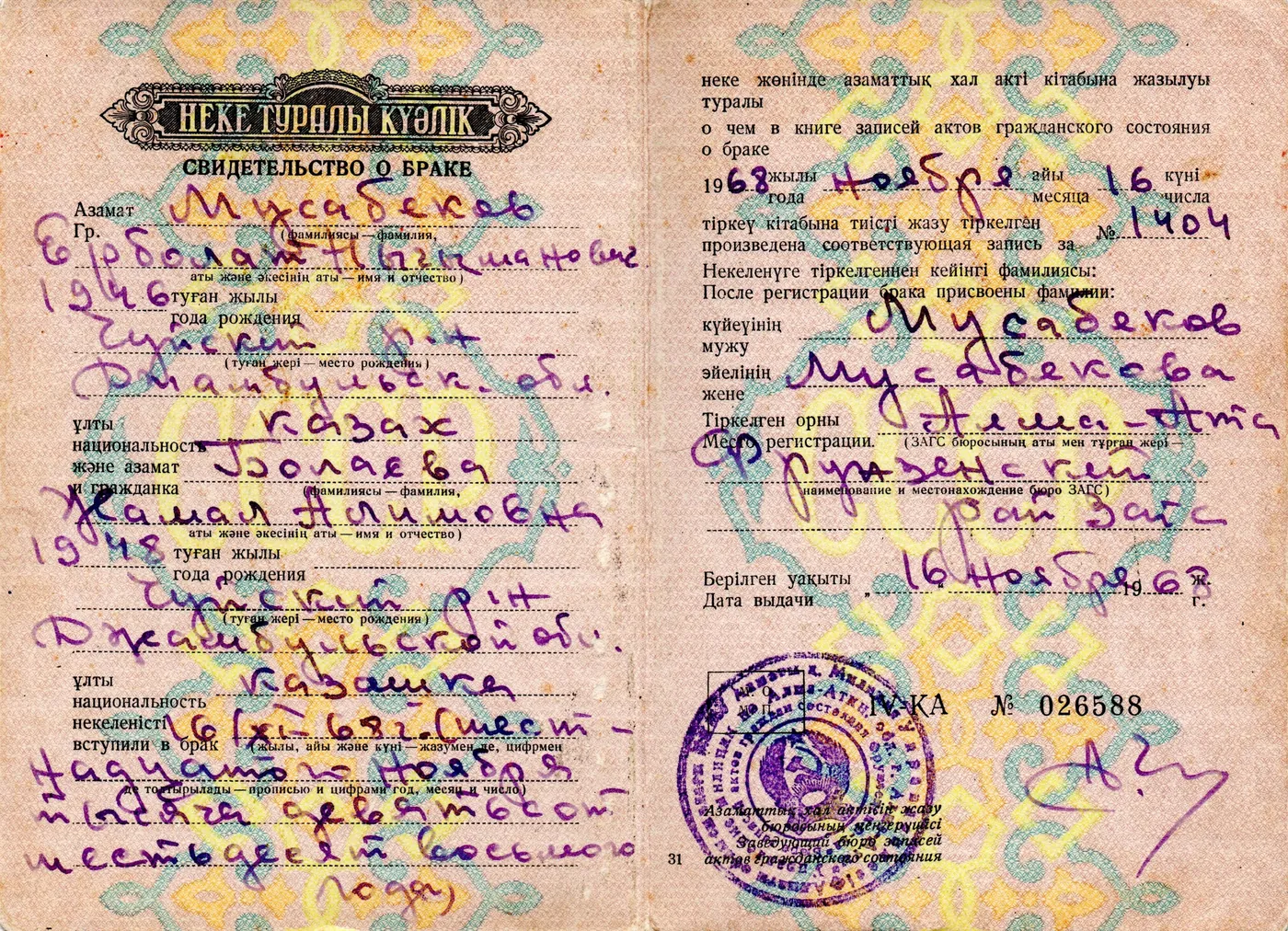
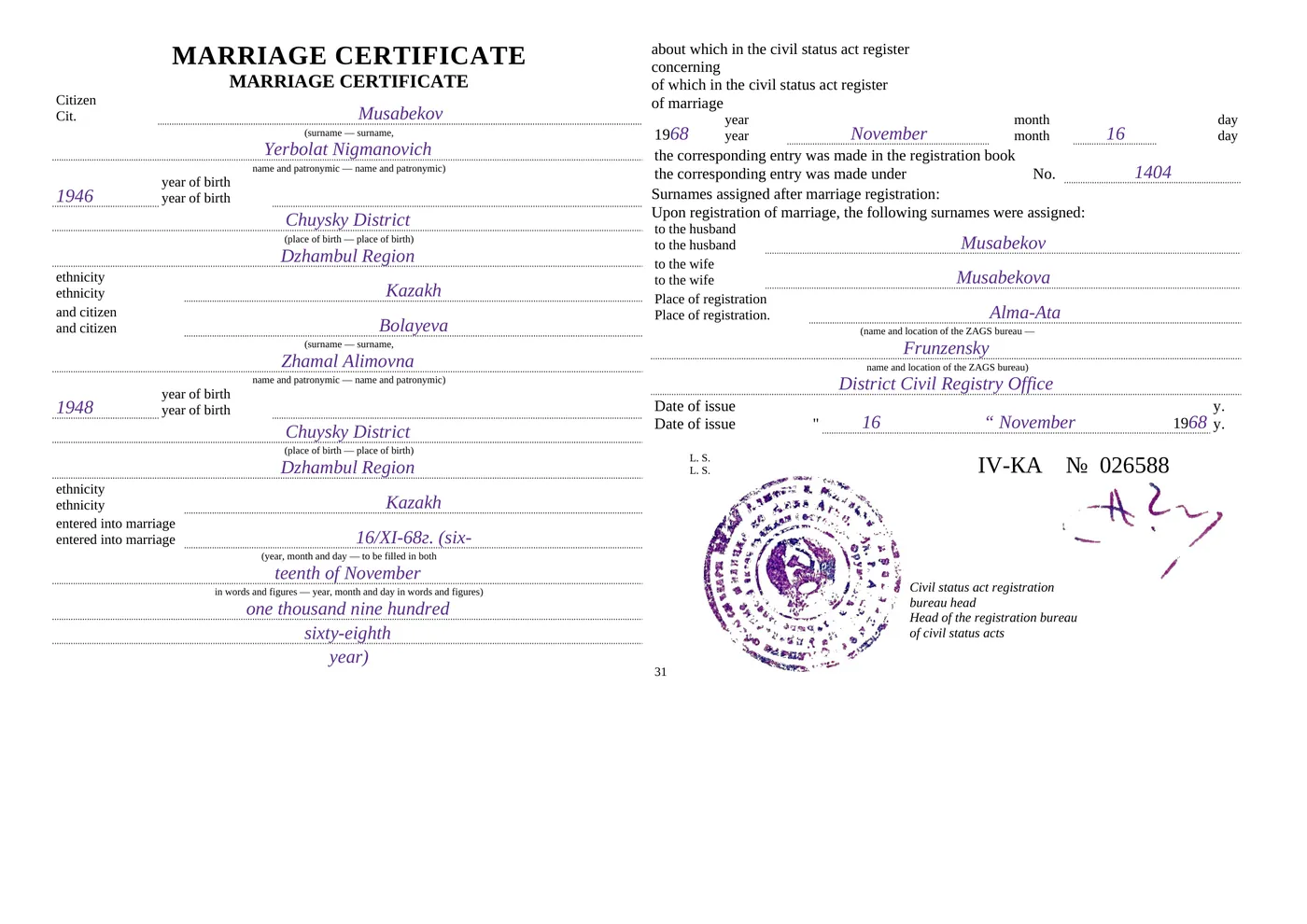
Онлайн-обработка может быть удобна, когда тебе нужно сразу перейти от скана к редактируемому документу или переводу. В ChatsControl сканированный PDF или фотография сначала проходят распознавание, после чего сервис формирует Word-документ с восстановленной структурой страницы, а затем переводит его. Для скана предусмотрены оценка качества и проверка текста по изображению; если проверка находит пропуски, они учитываются в результате. Облачный сценарий не подходит для проекта, где запрещена передача документов внешнему сервису, а рукописный текст и сильно повреждённые изображения остаются сложными случаями.
Часть цены обработки скана рассчитывается по распознанным символам, но действует минимум 1000 символов на страницу; ставка для сканов совпадает со ставкой документов. Бесплатный уровень при регистрации включает 6000 символов, а пополнение за использование составляет $1.50 за 1000 символов. Эти тарифы взяты из блока цен продукта, проверенного 13 ноября 2026 года; перед использованием сверь текущие условия в приложении.
Разница между OCR и переводом здесь существенна. OCR превращает видимый текст в редактируемый, а перевод меняет язык текста. Если для проекта нужен только поисковый PDF, сервис перевода может быть избыточен. Если требуется перевод документа с сохранением оформления, такой вариант объединяет несколько этапов, но всё равно не заменяет профессиональную CAT-среду с памятью переводов и управлением сегментами.
“The results weren’t perfect, but they were pretty good for a free piece of software!”
«Результат был неидеальным, но довольно хорошим для бесплатной программы».
Так участник китайского форума описал один опыт с Tesseract на сканированной странице учебника. Этот комментарий напоминает о разумном критерии: оценивай результат на собственном образце, а не по одному отзыву или списку функций.
Сравнение вариантов для переводческого процесса
Выбор зависит от того, какой результат нужен до начала перевода. Для локального поискового PDF можно рассматривать OCRmyPDF или Tesseract. Для работы через графический интерфейс - настольное приложение. Для обработки скана с последующим переводом в Word - онлайн-сервис, если это допускает политика конфиденциальности.
| Критерий | OCRmyPDF | Tesseract | Настольная программа | Онлайн-обработка |
|---|---|---|---|---|
| Основной результат | PDF с текстовым слоем | Текст, PDF или структурированные данные | Редактируемый документ или PDF | Текст или переведённый документ |
| Установка и настройка | Зависит от ОС и зависимостей | Нужны движок и языковые данные | Обычно графический установщик | Установка не нужна |
| Управление языком | Языковые пакеты Tesseract и явная настройка | Язык и порядок кодов задаются в процессе | Зависит от конкретной программы | Зависит от сервиса |
| Работа с исходным видом страницы | Сохраняет PDF как основу процесса | Поисковый PDF может содержать изображение страницы | Экспорт зависит от программы и настроек | Результат может быть перестроен в Word |
| Контроль результата | Проверка текстового слоя по исходнику | Проверка выбранного формата и OCR | Визуальная проверка экспорта | Проверка реконструкции и перевода |
| Конфиденциальность | Локальный сценарий возможен при локальной установке | Локальный сценарий возможен | Обычно настольный сценарий | Нужна проверка правил хранения и обработки |
| Подходит, если | Нужен настраиваемый PDF-процесс | Нужен гибкий OCR | Нужен интерфейс для ручной работы | Нужен браузерный процесс от скана к документу |
Сама таблица не отвечает на вопрос, что будет точнее на конкретном файле. Чтобы сравнение было полезным, обработай один и тот же фрагмент каждым подходящим инструментом. Выбирай не страницу с крупным заголовком, а участок с мелким шрифтом, таблицей, датой или несколькими языками.
Сравни результаты по четырём пунктам:
- Полнота текста. Не пропали ли короткие подписи, номера строк и элементы с краю страницы?
- Порядок чтения. Не перемешались ли колонки и ячейки таблицы?
- Символы. Сохранились ли дефисы, знаки препинания, индексы и буквы другого алфавита?
- Проверяемость. Можно ли быстро найти соответствующий участок на странице?
Для CAT-инструмента часто важнее не идеальная верстка, а чистый текст с понятной границей между строками и возможность свериться с источником. Если результат OCR превращает таблицу в набор несвязанных ячеек, переводчик рискует перепутать заголовок столбца и значение. Если скан остаётся доступен в предпросмотре, расхождение можно заметить, но только при внимательной проверке.
В CatsControl обработка начинается со скана или фотографии, затем сервис строит Word-копию страницы и переводит документ. Такой поток может быть удобен, когда нужен переведённый файл с сохранённой структурой, а не отдельный слой OCR. Ограничение остаётся прежним: это не CAT-инструмент с памятью переводов и проектным управлением. Для чувствительных документов проверь допустимость облачной обработки до загрузки.
Пошаговый процесс: от PDF до CAT-инструмента
Настрой процесс так, чтобы ошибки распознавания не смешивались с ошибками перевода. Отделяй оригинал от рабочего файла, фиксируй выбранные языки и проверяй извлечённый текст до импорта в CAT-среду.
-
Определи тип PDF. Попробуй выделить и скопировать фрагмент текста. Если текст выделяется и сохраняет порядок, OCR может быть не нужен. Если вместо текста выбирается страница целиком, перед тобой, скорее всего, скан без доступного текстового слоя.
-
Сделай рабочую копию. Не перезаписывай оригинал. Сохраняй скан в отдельной папке и связывай его с распознанным файлом по имени или номеру заказа. При проверке это поможет быстро открыть исходную страницу.
-
Проверь язык и качество страниц. Просмотри не одну первую страницу, а разные части документа. В начале может быть логотип или многоязычная шапка, а в основном тексте - другой язык. Если документ смешанный, укажи подходящие языковые пакеты или проверь настройки выбранной программы.
-
Выбери инструмент по нужному выходу. Для поискового PDF проверь OCRmyPDF или вывод Tesseract в PDF. Для текстового импорта выбери обычный текст или структурированный формат, который понимает твой рабочий процесс. Для удобного ручного экспорта сравни настольные приложения. Для скана с переводом в Word рассмотрите облачную обработку, если она разрешена.
-
Распознай небольшой образец. Возьми страницу с типичной для проекта сложностью: колонками, печатью, таблицей или мелким текстом. Сначала проверь образец, а не запускай массовую обработку вслепую. Подстрой настройки и языки до обработки всего файла.
-
Сверь OCR с изображением. В первую очередь проверь имена, даты, числа, адреса, подписи, формулы и заголовки таблиц. Сверяй по строкам или блокам, а не только по смыслу абзаца. Похожая буква или потерянный знак может остаться незаметным при беглом чтении.
-
Передай текст в CAT-инструмент. Убедись, что сегментация соответствует документу: заголовки не приклеены к абзацам, ячейки таблицы идут в правильном порядке, а повторяющиеся фрагменты не слились. Если работаешь с поисковым PDF, используй его вместе с распознанным текстом для визуальной сверки.
-
Проверь перевод по оригиналу. Исправления OCR должны попасть в исходный текст до завершения перевода. После перевода проверь числа, имена и структурные элементы ещё раз: не путай ошибки OCR с ошибками перевода и не исправляй перевод так, чтобы он маскировал неправильное распознавание.
Процесс можно сделать легче, если сразу разделить три файла: оригинальный скан, текст после OCR и документ перевода. Такая схема помогает увидеть, на каком этапе возникла проблема. Если текст в OCR неверен, ошибка появилась до CAT-редактирования. Если OCR верен, а перевод нет, ищи проблему в переводе, контексте или сегментации.
Что делать с многоязычным PDF
Не предполагай, что программа сама выберет все языки. Документация OCRmyPDF указывает английский по умолчанию, если другие языки не заданы; Tesseract показывает распознавание нескольких языков через комбинации кодов вроде eng+deu. Перед запуском проверь установленные языковые данные и протестируй сочетание на конкретной странице (OCRmyPDF: языковые пакеты, Tesseract: командная строка).
Чем больше языковых вариантов включено, тем важнее сравнивать не только количество распознанных слов, но и ошибки на знакомых словах. Если на странице есть основной русский текст, немецкие названия и английские коды, проверь, что программа не пытается трактовать каждую строку одинаково. Порядок языков в Tesseract, согласно его документации, может влиять на время работы и результат.
Как обращаться с конфиденциальными файлами
Локальный OCR может быть предпочтительнее, если внутренние правила запрещают загрузку документов в облако. OCRmyPDF и Tesseract поддерживают локальный рабочий процесс при подходящей установке, но ответственность за конфигурацию, хранение и доступ к файлам остаётся у переводчика или организации.
Перед облачной обработкой уточни у заказчика, можно ли передавать файл внешнему сервису. Удаление файла после загрузки, если оно предусмотрено сервисом, не отменяет требования договора, политики безопасности или правил агентства. В ChatsControl загруженные документы автоматически удаляются через 30 дней по умолчанию, согласно описанию продукта на 13 ноября 2026 года; это не заменяет согласование облачной обработки с клиентом.
Подводные камни: где OCR подводит переводчика
Основная ошибка - считать результат OCR точной копией оригинала. Распознаватель выбирает наиболее вероятные символы по изображению, но качество скана, шрифт, язык и разметка меняют вероятность ошибки. Переводчик может не заметить неверную букву в знакомом слове, зато опечатка в имени, номере документа или формуле способна изменить результат.
Поворот страницы
Скан или фотографию нередко сохраняют боком или вверх ногами. Если распознавание начинается до проверки ориентации, система может прочитать страницу неверно или не распознать её. Перед OCR открой документ и проверь, что каждая страница стоит правильно; автоматическую коррекцию тоже нужно просмотреть.
Я часто вижу, что документы фотографируют боком или вверх ногами. В ChatsControl перед распознаванием проверяется ориентация каждой страницы: на нашем тестовом наборе проверка верно определила все 39 из 39 страниц, которые уже стояли прямо, а страницы, найденные повёрнутыми, были правильно поставлены вертикально в 26 из 26 случаев. Это результат конкретного тестового набора от 13 ноября 2026 года, а не гарантия для любого файла.
Проверка ориентации не исправляет размытый текст и не восстанавливает утраченные края страницы. Если фото снято под углом, часть строки может быть обрезана или искажена. После автоматической обработки просматривай страницу целиком, особенно заголовки, подписи и текст возле границ.
Рукописный текст и плохое качество
Печатный текст и рукопись - разные задачи. В курсивной рукописи буквы соединены, накладываются друг на друга и меняют форму в зависимости от почерка. Даже аккуратное фото не гарантирует, что система верно прочитает каждую букву.
Самым сложным типом скана для распознавания остаётся рукописный текст курсивом. Когда одна модель прочитала мой рукописный документ один раз, ошибочными оказались 14.5% букв. Теперь страницу с рукописью мы читаем три раза полосами в полном разрешении и ещё один раз целиком, после чего судья выбирает один текст; на той же рукописи доля ошибочных букв снизилась до 5.4%. Там, где варианты чтения расходились, в Word-файле оставался комментарий с альтернативами, и эти комментарии охватили 7 из 10 оставшихся ошибок.
Эти числа описывают один конкретный документ и процесс, а не ожидаемую точность для любых рукописей. Даже улучшенное распознавание оставляет ошибки, поэтому спорные варианты нужно проверять по оригиналу. Для сильно повреждённых сканов и рукописей автоматический результат следует рассматривать как черновую помощь, а не готовый исходный текст.
Индексы, символы и мелкие детали
Подстрочные и надстрочные индексы легко теряются при извлечении. Греческая буква может стать похожим латинским символом, а минус - обычным дефисом. В обычном письме разница иногда кажется косметической, но в формуле, каталожном номере или техническом обозначении она может изменить смысл.
Кевин Лосснер обращает внимание на риск ошибок OCR в текстах с индексами и греческими буквами в статье о работе с PDF. Поэтому проверяй отдельно формулы и символы, которые важны для предметной области, даже если соседний абзац выглядит распознанным правильно.
Таблицы и порядок чтения
Таблица на изображении не обязательно превращается в таблицу в извлечённом тексте. OCR может прочитать строки последовательно, перемешать колонки или присоединить подпись к соседней ячейке. После импорта в CAT-систему такая ошибка выглядит как странный исходный текст, но её причина находится на этапе распознавания или конвертации.
Сверяй порядок ячеек по исходной странице и не полагайся на то, что визуально похожий на аккуратный Word документ сохраняет логические связи. Если в таблице важны заголовки столбцов, номера строк или сноски, проверь их отдельно. При сложной разметке оставь PDF открытым в предпросмотре CAT-инструмента или рядом с рабочим текстом.
Лишнее распознавание и дублированный текст
PDF с уже добавленным текстовым слоем не обязательно нужно прогонять через OCR снова. Повторная обработка может создать дублирующий текст, изменить порядок копирования или оставить поверх изображения лишние символы. Сначала проверь, выделяется ли текст и соответствует ли он странице.
Если текстовый слой неполный или не совпадает с изображением, сравни два пути: использовать существующий слой после исправления или пересоздать OCR. Не заменяй исходный документ. Сохрани промежуточные файлы, чтобы при обнаружении ошибки можно было вернуться к предыдущему шагу.
Настройки по умолчанию
Настройки по умолчанию не знают, что для тебя важнее: распознать основной язык, сохранить структуру или обработать смешанную страницу. Если не указать нужный язык в OCRmyPDF, документация описывает английский как исходное предположение. Скан на русском или нескольких языках при таких настройках может дать результат, который выглядит правдоподобно, но содержит систематические ошибки.
Используй тестовую страницу и меняй настройки осознанно. Сравни выходной текст до и после изменения языка, проверь имена и короткие слова, а затем реши, стоит ли запускать весь документ повторно. Такой контроль экономит время на исправлении ошибок, которые иначе обнаружатся уже во время перевода.
Как выбрать инструмент для своего типа проекта
Если тебе нужен searchable PDF для поиска и копирования, начни с OCRmyPDF или Tesseract и проверь, что текстовый слой совпадает с изображением. Если требуется редактируемый документ и ты не хочешь работать в командной строке, сравни настольные программы на одной и той же странице. Если задача включает скан, перевод и сохранение структуры, рассмотри облачный сервис, но сначала согласуй обработку данных.
Для китайских или других языков, где качество особенно важно, не выбирай инструмент только по числу заявленных языков. Проведи пробный запуск на страницах своего проекта. Форумное обсуждение китайского OCR, датированное 2018 годом, показывает разницу личных результатов и предпочтений, но не даёт основания считать один инструмент точнее другого сегодня.
Для повторяющихся файлов собери собственный мини-чек-лист:
- версия программы и способ установки;
- установленные языковые пакеты;
- параметры OCR;
- формат результата;
- число страниц с проблемами;
- типы найденных ошибок;
- время ручной сверки;
- правило хранения исходных и обработанных файлов.
Записи полезны при смене программы, обновлении системы или передаче проекта коллеге. Если после обновления изменился результат OCR, ты сможешь сравнить обработку на одном и том же образце, а не полагаться на ощущение.
Финальный критерий - сколько времени занимает весь процесс с проверкой, а не сам запуск OCR. Бесплатный инструмент может потребовать установки, настройки и ручного восстановления таблиц. Коммерческая программа может упростить интерфейс, но не отменить проверку языка и структуры. Онлайн-сервис может сократить отдельные этапы, но не подходит при запрете облака.
Частые вопросы
Какая бесплатная альтернатива ABBYY FineReader подходит переводчику?
Для сканированных PDF можно проверить OCRmyPDF с языковыми пакетами Tesseract, а для отдельного распознавания изображений - сам Tesseract. Выбор зависит от операционной системы, языка документа, качества страниц и готовности настраивать командную строку.
Можно ли подготовить скан через OCRmyPDF для CAT-инструмента?
Да. OCRmyPDF добавляет текстовый слой к сканированному PDF, а результат можно использовать для извлечения текста и дальнейшей работы. Перед импортом проверь распознавание по страницам: доступный для поиска текст всё ещё может содержать ошибки.
Какая альтернатива FineReader распознаёт китайский текст?
Tesseract использует языковые данные, но качество конкретного китайского скана нужно проверять на образце. Форумное сообщение 2018 года описывает отдельный опыт с китайскими документами и не является актуальным сравнительным тестом программ.
Нужно ли загружать конфиденциальный скан в онлайн-сервис?
Загружай клиентский файл только после проверки договора, политики агентства и правил обработки данных. Если проект запрещает облачные сервисы, выбери локальную обработку и согласуй требования к хранению с заказчиком.
Как исправлять ошибки OCR перед переводом?
Сохрани оригинальный PDF и сравни распознанный текст с изображением. Отдельно проверь имена, даты, числа, таблицы, индексы и специальные символы: именно такие ошибки могут изменить смысл исходника.
Можно ли сразу переводить результат OCR без вычитки?
Нет. Ошибка распознавания становится ошибкой исходного текста и может перейти в перевод. Сначала сверь спорные места с изображением страницы, затем импортируй проверенный текст в CAT-инструмент.