Trados Studio після PDF Assistant: що робити зі сканованими PDF
Відкриваєш PDF на 80 сторінок у Trados Studio, а замість тексту бачиш порожні сегменти або повідомлення про помилку. Якщо кожна сторінка збережена як картинка, проблема не в налаштуваннях пам’яті перекладів: у файлі просто немає тексту, який CAT-інструмент міг би прочитати.
Для сканованого PDF є кілька варіантів: PDF Assistant, Microsoft Word, зовнішній OCR або окремий конвертер у DOCX. Жоден із них не скасовує перевірку результату. Спершу виріши, що тобі потрібно: редагований документ для сегментованого перекладу чи PDF, у якому можна шукати текст.
У документації Trados Studio 2024 RWS прямо описує це обмеження:
“If a PDF file contains merely a scanned picture of the underlying document, then the new technology will not be able to convert the document.”
Простими словами: коли сторінка містить лише зображення, вбудована конвертація не витягне з нього текст. Документацію перевірено 1 січня 2026 року; поведінку конкретної функції звір із випуском Trados Studio, який у тебе встановлений.
Що потрібно зробити перед перекладом
Сканований PDF треба перетворити на матеріал, з яким CAT-інструмент уміє працювати. OCR (оптичне розпізнавання символів) читає текст із зображення, а конвертація створює редагований файл або PDF із прихованим пошуковим шаром.
Це різні результати. Пошуковий PDF лишає сторінку зображенням і додає текстовий шар, щоб документ можна було шукати чи копіювати. DOCX натомість містить текст, таблиці й інші елементи, які можна редагувати та готувати до перекладу в Trados.
За документацією Trados Studio 2024, Studio працює з редагованими й не редагованими PDF. Не редагований PDF програма перетворює на Word для перекладу, а перекладений результат теж видає у форматі Word. Тож для CAT-проєкту мета зазвичай не просто «зробити PDF пошуковим», а отримати перевірений Word-файл, який імпортується без зайвого сміття.
Перед вибором інструмента перевір сам PDF:
- Спробуй виділити слово мишкою й скопіювати його в текстовий редактор.
- Перевір кілька сторінок, а не тільки першу. Частина документа може містити текст, а решта бути сканами.
- Якщо текст виділяється, але копіюється в неправильному порядку, текстовий шар є, але структура може бути непридатною для перекладу.
- Якщо нічого не вдається виділити, сторінка, ймовірно, складається із зображення. Тут потрібен OCR.
- Збережи оригінал окремо й не змінюй його. OCR і конвертація можуть вплинути на вигляд або вміст сторінок.
Уяви контракт на 20 сторінок: перші дві містять текст, а додатки відскановані. Після імпорту може здатися, що Trados отримав увесь PDF, але під час перевірки з’ясується, що тексту з додатків немає. Тому повтори тест на виділення в різних частинах документа.
Увага: виділюваний текст ще не означає, що сегментація буде правильною. PDF зберігає розташування об’єктів на сторінці, а не структуру абзаців і таблиць так, як це робить DOCX. RWS радить за можливості попросити первинний файл, а не починати локалізацію з PDF, який додає зайву роботу (повідомлення RWS від 3 березня 2023 року).
PDF Assistant: що він робить і де його межі
PDF Assistant for Trados Studio - застосунок для підготовки PDF до перекладу. RWS описує його як безплатний і доступний через Add-Ins > RWS AppStore або вебсайт AppStore. Документація Studio 2024 не повідомляє про припинення підтримки застосунку, але перед роботою у 2026 році перевір, чи він доступний і сумісний із твоєю версією.
За описом RWS, PDF Assistant використовує Microsoft Word, щоб перетворити PDF на DOCX. Потім можна відкрити отриманий документ у Word, виправити його й імпортувати в Trados. Не пропускай цей проміжний крок: Assistant не обіцяє точно відтворити кожну сторінку.
В інструкції RWS від 30 жовтня 2023 року сказано, що для Assistant потрібен установлений Microsoft Office. Тоді перевірку проводили з Office 365, а старіші версії не тестували (інструкція PDF Assistant). Вимоги застосунку могли змінитися, тож ця інформація не підтверджує сумісність з усіма конфігураціями 2026 року.
У майстрі PDF Assistant можна вибрати зображення, для яких потрібен OCR, замість того, щоб розпізнавати кожну картинку без розбору. Це зручно, якщо в документі є друковані сторінки, логотипи, фотографії чи декоративні елементи, які не треба перетворювати на текст. Інтерфейс з інструкції може відрізнятися від поточного, тому звір назви параметрів у своїй версії.
RWS не обіцяє безпомилкової конвертації:
“This app is capable of converting most PDF files into DOCX but does not guarantee that conversion will be 100% successful.”
Цитата з публікації RWS від 30 жовтня 2023 року означає просту річ: PDF Assistant готує файл, але не гарантує, що його можна одразу перекладати. Перевір таблиці, переноси, шрифти й розташування зображень.
Під час тестування PDF Assistant у Studio 2026 один користувач повідомив про приховане діалогове вікно Word і невдалу обробку окремих PDF. У тій самій темі спільноти Trados представник відповів, що проблему виправили у версії застосунку 3.0.2.1, і попросив автора перевірити результат повторно. Повідомлення відредаговано 15 липня 2026 року. Це досвід одного користувача, а не дані про частоту збоїв і не доказ, що проблема трапляється в усіх.
Якщо обробка зависла, перевір, чи не чекає Word на підтвердження у вікні позаду Studio. Потім звір версію Assistant і повтори тест на копії PDF. Якщо той самий документ знову ламається, спробуй інший OCR або конвертер, а не повторюй імпорт без кінця.
OCR і конвертація: чотири робочі маршрути
Для сканованого PDF немає одного правильного способу на всі випадки. PDF Assistant і Word допомагають отримати DOCX, зовнішній OCR може додати текстовий шар, а інший конвертер дає змогу спробувати відновити структуру іншим шляхом.
| Маршрут | Що отримуєш | Коли розглядати | Що перевірити |
|---|---|---|---|
| PDF Assistant | DOCX, підготовлений через Microsoft Word | Коли застосунок доступний і документ конвертується без збоїв | Вимоги до Office, таблиці, розриви рядків, результати OCR |
| Відкрити PDF у Word і зберегти як DOCX | Редагований Word-файл | Коли хочеш швидко перевірити конвертацію через Word | Порядок читання, верстку, відсутні або дубльовані блоки |
| Зовнішній OCR або PDF-конвертер | Пошуковий PDF, DOCX або інший результат залежно від програми | Коли Assistant не допоміг або потрібні інші параметри OCR | Мову розпізнавання, вміст, макет і сумісність із CAT |
| OCR із подальшим ручним виправленням | Перевірений текст і чистіший DOCX | Коли важливі точність тексту й контроль сегментації | Цифри, імена, таблиці, печатки, порядок читання |
RWS називає PDF Assistant, відкриття й збереження PDF через Microsoft Word, а також зовнішнє програмне забезпечення для конвертації чи OCR можливими маршрутами. Результат залежить від вихідного PDF і вибраної програми (довідка Trados Studio 2024).
PDF Assistant і Microsoft Word
Обирай цей маршрут, якщо тобі потрібен DOCX і потрібні програми вже доступні. Зроби копію PDF, запусти конвертацію, відкрий результат у Word і перевір сторінки перед імпортом. Якщо у файлі дві колонки, складні таблиці або багато графічних блоків, окремо перевір порядок читання.
Відкрий PDF у Word і збережи його як DOCX, щоб порівняти цей результат із конвертацією через Assistant. RWS називає такий спосіб альтернативою для сканованих PDF, але не обіцяє однакової якості для кожного файла. Якщо Word показує лише вставлене зображення сторінки, збереження з розширенням DOCX ще не означає, що текст розпізнано.
OCR із пошуковим PDF
OCRmyPDF і Tesseract можуть додати текстовий шар до сканованих сторінок. Згідно з описаною в їхній документації поведінкою, OCRmyPDF використовує Tesseract і повертає розпізнаний текст у PDF, намагаючись не перебудовувати сторінку з нуля. Tesseract теж може створювати пошукові PDF, де текстовий шар прихований за зображенням.
Такий PDF - не те саме, що редагований DOCX. Текстовий шар дає змогу шукати й виділяти слова, але не перетворює таблиці на таблиці Word, не відновлює структуру абзаців і не гарантує чистого імпорту в CAT. Документований процес Trados Studio для не редагованого PDF однаково передбачає перетворення у Word.
OCRmyPDF і Tesseract можуть стати в пригоді, коли потрібен пошуковий PDF або контроль параметрів розпізнавання. Якість залежить від чіткості зображення й вибраних мов. Рукописний текст, поганий скан і складний порядок читання залишаються ризиками. Оскільки джерела про ці інструменти в досьє не містять доступних URL, тут не наводяться посилання на сторонні сторінки чи числові показники якості.
Зовнішній конвертер або підготовлений DOCX
Зовнішня програма може одразу створити DOCX, не роблячи проміжного PDF із текстовим шаром. Перевір не тільки те, чи з’явився текст, а й те, чи лишилися заголовки, колонки й таблиці в правильному порядку. Що більше структури втрачено, то більше роботи чекає до імпорту й під час постредагування.
Якщо маєш оригінал у Word, InDesign чи іншому редагованому форматі, попроси саме його. RWS вважає PDF обхідним шляхом, який додає роботи з локалізацією, а не оптимальним вихідним форматом (повідомлення RWS від 3 березня 2023 року).
Чому OCR і конвертація створюють помилки
OCR перетворює пікселі на символи, а конвертер намагається визначити, які символи належать до абзацу, таблиці чи колонки. Програма не бачить структуру документа так, як ти: вона оцінює контури, відстані, порядок блоків і схожість символів.
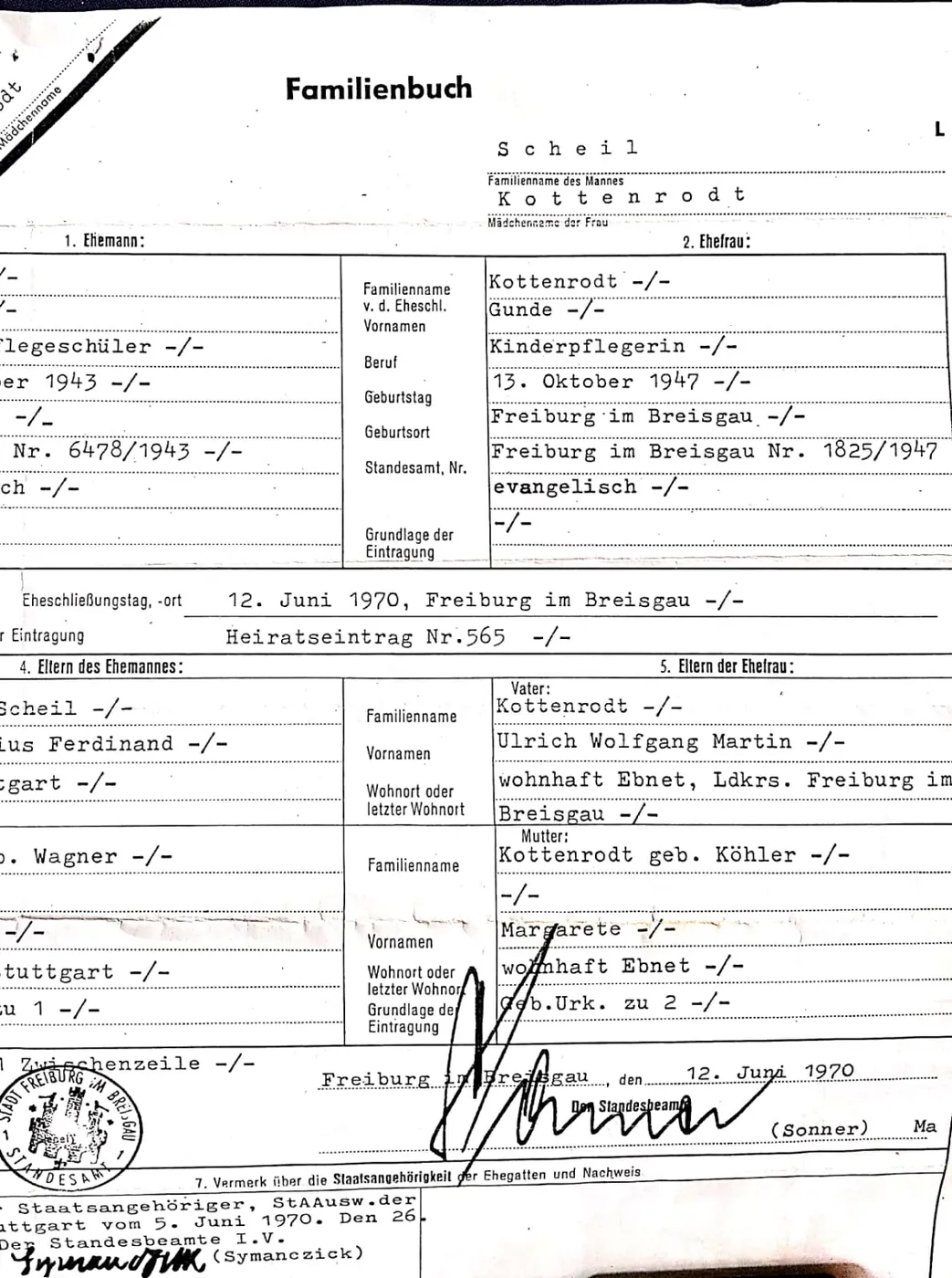
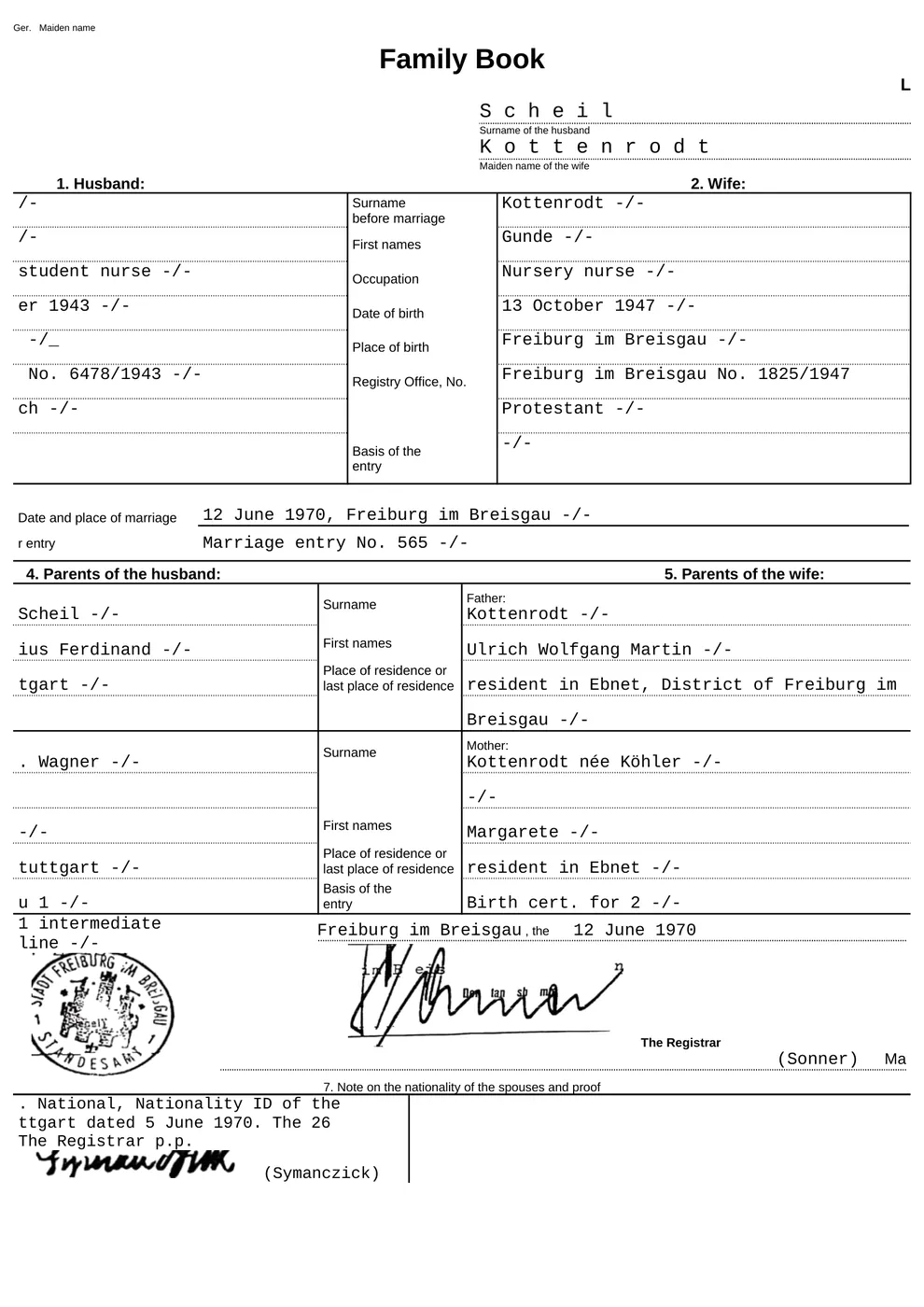
Наприклад, на низькоякісному скані літера O і цифра 0 можуть бути майже однаковими. Помилка в сумі, номері договору чи даті змінює зміст, навіть коли решта речення розпізнана правильно. Рукопис і блідий штамп додають ризику, бо форму символів складніше визначити.
RWS попереджає, що OCR може розпізнати текст неправильно або пропустити його, а перетворення PDF у DOCX може змістити текст і зображення, спотворити складну верстку та залежати від наявності шрифтів або обмежень безпеки (інструкція PDF Assistant від 30 жовтня 2023 року). У тій самій інструкції RWS зазначає, що результат може містити зайві теги й жорсткі переноси рядків, які ускладнюють сегментацію в інструменті перекладу.
З переносами проблема виникає так: візуально один абзац PDF може бути збережений як кілька окремих текстових фрагментів, розташованих на координатах сторінки. Після конвертації кожен фрагмент стає окремим рядком або тегом. Trados бачить структуру DOCX, створену конвертером, а не єдиний абзац, який бачить читач. Зайві сегменти додають ручної роботи й можуть розірвати речення.
Параметри PDF у Trados дають змогу вибрати режими відновлення макета Flowing, Continuous та Exact, налаштувати роботу із зображеннями й розпізнаванням таблиць. Ці параметри описані в довідці Trados Studio 2022. Назви й доступність налаштувань можуть відрізнятися у Studio 2026, тож звір їх у своїй версії. Жоден режим відновлення макета не додасть OCR до сторінки, яка складається лише із зображення.
Уяви скановану інструкцію з таблицею на три колонки. OCR розпізнає кожен рядок, але порядок читання переходить із першої колонки в третю, а потім повертається до другої. Текст є, але сегменти складені неправильно. Перевір не лише те, що у Word з’явилися слова, а й їхній зміст і порядок.
Як підготувати DOCX для Trados Studio
Не імпортуй файл у Trados одразу після OCR. Спершу перевір текст і структуру документа, прибери зайві розриви й тільки тоді запускай імпорт.
- Збережи оригінал і копію результату. Не змінюй початковий PDF. Окремо збережи вихід OCR і робочий DOCX, щоб у разі помилки можна було повернутися до попереднього кроку.
- Звір кожну сторінку з PDF. Перевір заголовки, абзаци, таблиці, підписи, нумерацію й порядок колонок. Не зупиняйся на першій сторінці: якість може змінюватися в межах документа.
- Перевір числа, імена й короткі позначення. OCR-помилки в датах, сумах, номерах пунктів і кодах легко прогледіти в довгому тексті. Звір ці елементи з оригінальним зображенням.
- Виправ порядок читання. Якщо конвертер змішав колонки або поставив текст таблиці не в тому порядку, виправ DOCX до імпорту.
- Прибери зайві жорсткі переноси й теги. Об’єднай рядки, які належать до одного абзацу, і перевір заголовки та списки. Не зливай сегменти автоматично, якщо між ними змінюється зміст.
- Імпортуй тестовий фрагмент. Спершу перевір одну-дві сторінки у проєкті Trados, а не весь файл. Подивися, чи зручно працювати із сегментацією й таблицями.
- Звір перекладений результат із макетом. Після перекладу перевір, чи не зникли зображення, примітки, підписи й текст у колонтитулах. Експортований Word-файл сам не відновить початковий вигляд PDF.
У ChatsControl робота зі сканом відбувається так: завантажуєш PDF або фото, система читає сторінку, створює Word-копію з текстом і елементами верстки, а потім перекладає документ. Це може підійти, якщо потрібен перекладений DOCX, а не CAT-проєкт із сегментами Trados. Але рукопис і дуже поганий скан система розпізнає ненадійно, тож результат треба перевірити вручну. Сервіс також не замінює Trados чи повну систему керування перекладацьким проєктом.
Типова помилка - виправити лише очевидні OCR-помилки й лишити абзаци, розірвані на рядки. У CAT-інструменті такі переноси стають зайвими сегментами, можуть захаращувати пам’ять перекладів і ускладнювати перевірку речення. Якщо документ короткий, один уважний прохід DOCX до імпорту може заощадити час на виправленні сотень дрібних фрагментів.
Порівняння варіантів для різних PDF
Обирай спосіб не за назвою програми, а за вихідним файлом і потрібним результатом. Для чистого скану треба отримати текст; для складної верстки - ще й зберегти структуру; для Trados потрібен DOCX, який можна сегментувати й перевірити.
| Варіант | Пошуковий текст | DOCX для перекладу | Основне застереження |
|---|---|---|---|
| Вбудований імпорт Trados | Лише якщо текст доступний для конвертації | Так, після конвертації не редагованого PDF у Word | Не розпізнає сторінку, що є лише зображенням |
| PDF Assistant | Може застосовувати OCR до вибраних зображень | Так, Assistant готує DOCX через Word | Потрібна перевірка верстки, тегів і результату OCR |
| Word: відкрити й зберегти як DOCX | Залежить від вмісту та поведінки Word | Так, якщо отримано редагований текст | Саме розширення DOCX не підтверджує, що текст розпізнаний |
| OCRmyPDF або Tesseract | Так, можуть створювати пошуковий шар | Не обов’язково | Пошуковий PDF не дорівнює чистому DOCX для CAT |
| Зовнішня конвертація | Залежить від інструмента | Може бути доступна | Результат залежить від PDF і способу конвертації |
| Ручне виправлення Word | Після виправлення | Так | Потребує уважного звіряння з оригіналом |
За документацією Trados Studio 2024, під час імпорту не редагований PDF перетворюється на Word для перекладу, а не на готовий переклад у початковому PDF (RWS). Тож шукай не просто спосіб «відкрити скан», а зрозумілий шлях до редагованого матеріалу.
Якщо треба лише шукати слова у PDF, може вистачити OCR із пошуковим шаром. Якщо перекладатимеш із сегментами, пам’яттю перекладів і термінологією у Trados, підготуй DOCX і перевір його до імпорту. Якщо потрібен перекладений документ із оформленням, наближеним до оригіналу, окремий сервіс документного перекладу може бути альтернативою CAT-воркфлоу, але не заміною керування перекладацьким проєктом у Trados.
Вибір Flowing, Continuous або Exact допомагає керувати відновленням макета, але не розпізнає текст на скані. Довідка Trados Studio 2022 описує ці режими як налаштування конвертації, а не оптичного розпізнавання сторінки. Перш ніж змінювати параметри, перевір, чи можна взагалі виділити текст.
Для автоматизованого процесу перевір і робоче середовище. Документація розробників RWS для Studio 2026 вказує Windows 10 з останніми оновленнями або Windows 11, щонайменше 8 ГБ оперативної пам’яті, .NET Framework 4.8 і сучасний двоядерний або багатоядерний процесор (вимоги Studio 2026). Це вимоги Studio, а не гарантія, що конкретний плагін чи конвертер запрацює.
Підводні камені перед імпортом
Найбільше часу з’їдає не запуск OCR, а припущення, що текст уже означає готовий до перекладу файл. Перевір ці поширені збої, перш ніж додавати документ до проєкту й пам’яті перекладів.
- Сторінка схожа на скан, але містить кілька шарів. PDF може поєднувати зображення, векторні елементи й текст. Якщо перетворити всю сторінку на картинку, можна втратити метадані або наявний текст. Залиш оригінал і не перебудовуй файл без потреби.
- OCR обрав неправильну мову. Схожі літери й мовні символи можуть розпізнатися неправильно. Перевір мову OCR, особливо якщо на сторінці є дві мови або іншомовні назви.
- Печатка перетворилася на сміттєвий текст. Дрібний текст у штампі часто читається гірше за основний друкований текст. Звір важливі елементи із зображенням і не сприймай нечіткий результат як точну транскрипцію.
- Таблицю розпізнано як звичайні рядки. Слова можуть бути правильними, але зв’язок між заголовком колонки та значеннями зникне. Перевір таблицю у Word, а не тільки наявність усіх слів.
- DOCX містить текст у неправильному порядку. Дві колонки, бокова примітка або підпис можуть опинитися посеред абзацу. До імпорту порівняй порядок тексту зі сторінкою.
- Плагін чекає на Word. Якщо Assistant завис, перевір приховані системні вікна, сумісність Office та версію застосунку. У повідомленні Trados Community за 2026 рік описано окрему помилку, а в тій самій темі вказано, що її виправили у версії 3.0.2.1 (тема форуму).
- Налаштування PDF плутають з OCR. Режим відновлення макета не читає символи із зображення. Спершу OCR, потім конвертація й перевірка.
Перед цитатою користувача, який тестував PDF Assistant у Studio 2026, наведено відповідь про виправлення у версії 3.0.2.1 у тій самій темі обговорення:
“Think I’m going to uninstall it for now.”
Ці слова показують роздратування конкретного користувача, але не доводять, що Assistant несправний для всіх.
Якщо маєш великий пакет документів, розділи файли на групи: текстові PDF, чисті скани й змішані документи. Зроби пробний імпорт для кожної групи, а потім вибери відповідний маршрут. Перевірка різних типів джерел окремо часто працює краще, ніж один універсальний параметр конвертації.
FAQ
Чи може Trados Studio 2026 перекласти сканований PDF без OCR?
Якщо PDF складається лише зі сканованого зображення, вбудована технологія конвертації не витягне з нього текст. Спершу потрібен OCR або інше джерело редагованого тексту; документація RWS описує це обмеження для технології, задокументованої до 2026 року (довідка Trados Studio 2024).
Яка альтернатива PDF Assistant для сканованих PDF у Trados?
Спробуй відкрити PDF у Microsoft Word і зберегти його як DOCX або скористайся зовнішнім OCR чи конвертером, а потім перевір файл. RWS називає ці способи можливими альтернативами, але наголошує, що результат залежить від PDF і програми (документація Trados Studio 2024).
Чи допоможе OCRmyPDF підготувати скан для Trados Studio?
OCRmyPDF може додати пошуковий текстовий шар до сканованого PDF, але він не гарантує чистої сегментації чи правильної структури таблиць. Для перекладацького проєкту перевір, чи отримав ти редагований DOCX, який підходить для твого процесу.
Що краще для Trados: пошуковий PDF чи DOCX?
Для сегментованого перекладу в Trados зазвичай потрібен перевірений DOCX, оскільки документований процес роботи з не редагованим PDF перетворює його на Word. Пошуковий PDF допомагає знаходити текст, але його текстовий шар не замінює підготовки документа для CAT.
Чи гарантовано PDF Assistant правильно конвертує кожен PDF?
Ні. RWS пише, що PDF Assistant може конвертувати більшість PDF, але не гарантує успішний результат у кожному випадку (інструкція RWS від 30 жовтня 2023 року). Після конвертації звір текст, таблиці, розташування зображень і переноси.
Чи обов’язково мати Microsoft Word для PDF Assistant?
В інструкції RWS від 30 жовтня 2023 року зазначено, що Assistant використовує Microsoft Word і потребує встановленого Microsoft Office. Тоді сумісність перевіряли з Office 365, а старіші версії не тестували (джерело RWS). Перед роботою перевір актуальні вимоги своєї версії застосунку.
Чи можна після OCR одразу починати переклад у Trados?
Імпортуй документ тільки після перевірки. Звір цифри, імена, порядок читання, таблиці, теги й жорсткі переноси: RWS попереджає, що конвертація може змістити елементи й ускладнити сегментацію (інструкція PDF Assistant).
Що робити, якщо PDF Assistant не обробляє конкретний файл?
Перевір, чи Word не чекає на підтвердження у прихованому вікні, і звір версію Assistant. Якщо повторна спроба на копії не допомогла, випробуй Word або зовнішній OCR, не змінюючи оригінал PDF. Випадок, описаний на форумі Trados у 2026 році, був окремим повідомленням, а не характеристикою застосунку для всіх.