PDF есть, текста нет: что делать перед переводом
Страница открывается в Trados как картинка, а не как текстовый документ? Значит, в PDF, вероятно, нет текстового слоя, и обычный импорт не сможет превратить изображение в сегменты для перевода.
Проблема не обязательно в настройках CAT-системы. Сканированный PDF хранит изображение страницы; текст на нём виден человеку, но для программы это набор пикселей. Чтобы получить редактируемый текст, документ нужно обработать OCR - оптическим распознаванием символов.
В документации RWS сказано, что Trados Studio работает с редактируемыми и нередактируемыми PDF, но нередактируемые файлы конвертируются в Word для перевода, а результатом также становится Word. Та же документация уточняет, что PDF, состоящий только из изображения отсканированной страницы, встроенная технология обработки PDF преобразовать не может. Сведения относятся к документации Studio 2024, опубликованной по состоянию на 2026 год; проверьте поведение установленного выпуска в документации RWS.
В документации RWS сказано: “If a PDF file contains merely a scanned picture of the underlying document, then the new technology will not be able to convert the document.”
Иными словами, Trados не прочитает страницу только потому, что на ней напечатаны слова. Перед импортом нужен распознанный текст или исходный редактируемый файл.
Первый тест простой: попробуйте выделить предложение мышью и скопировать его в текстовый редактор. Если выделяется строка, PDF содержит текст, который Trados может попытаться преобразовать. Если выделяется вся страница как прямоугольник либо ничего не копируется, файл может быть изображением. Этот тест не заменяет проверку импорта, но помогает выбрать маршрут.
Термин «image-only PDF» описывает файл, в котором страница представлена изображением без доступного текстового содержимого. «Searchable PDF» - PDF с добавленным текстовым слоем, который позволяет искать и выделять распознанные слова. «DOCX для CAT» - отдельный редактируемый документ, который можно проверить и подготовить для импорта в Trados.
Эти форматы не взаимозаменяемы. Текстовый слой в PDF помогает искать фрагменты, но не обещает, что импорт даст чистые сегменты, таблицы и порядок чтения. DOCX можно вручную выправить перед импортом, но при конвертации иногда смещаются изображения и текст, меняются переносы и страдает сложная верстка.
Если у заказчика есть исходник в Word, InDesign или другом редактируемом формате, запросите его прежде, чем вкладывать время в OCR. RWS прямо рекомендует по возможности получать исходный формат: PDF добавляет этапы подготовки для локализации. Это замечание приведено в объявлении RWS об изменении технологии PDF.
Что проверить до выбора альтернативы PDF Assistant
Перед обработкой определите, какой именно результат нужен. Если проект должен оставаться в Trados с сегментацией и повторным использованием переводческой памяти, конечным файлом обычно будет подготовленный DOCX, который можно импортировать и проверить. Если требуется только поиск по архиву, может хватить searchable PDF. Если нужно перевести документ целиком, а CAT-проект не нужен, стоит сравнить и прямой документный перевод.
Полезно записать исходное состояние файла, а не сразу запускать конвертацию поверх оригинала. Сохраните копию исходного PDF, зафиксируйте число страниц, язык, наличие таблиц, печатей, подписей, рукописных пометок и необычных шрифтов. Такие детали влияют на выбор способа и помогают понять, где возникли изменения.
| Проверка | Что она показывает | Следующий шаг |
|---|---|---|
| Выделяется ли текст в PDF | Есть ли доступный текстовый слой | Если текст выделяется, попробуйте импорт и оцените конвертацию |
| Можно ли скопировать предложение без перестановки слов | Насколько пригоден текст для извлечения | Сверьте скопированный фрагмент с видимой страницей |
| Есть ли сложные таблицы, колонки или подписи | Насколько вероятны ошибки структуры при конвертации | Предусмотрите ручную проверку DOCX |
| Содержит ли документ рукописный текст | Есть ли участок, где OCR особенно ненадёжен | Запланируйте сверку с оригиналом или ручную транскрипцию |
| Нужен ли именно проект CAT | Отличает импортируемый DOCX от простого распознанного PDF | Выберите формат результата до запуска обработки |
Не ориентируйтесь только на то, что PDF «выглядит как скан». Внутри могут быть и изображения, и векторные элементы, и текстовые фрагменты. Сведение всех страниц к одной картинке способно уничтожить полезное содержимое и метаданные, поэтому исходник нужно сохранять, а обработанный файл - проверять.
Проверка языка тоже важна. OCR должен распознавать алфавит и специальные символы исходного документа; ошибочный выбор языка способен дать систематические подмены. В документации к инструментам распознавания качество связывается с качеством изображения и указанными языками. Для конкретного файла проверяйте не только отдельные буквы, но и имена, числа, даты, сокращения и термины.
Убедитесь, что обработка вообще возможна на рабочей станции. Документация разработчиков RWS для Trados Studio 2026 перечисляет Windows 10 с последними обновлениями или Windows 11, не менее 8 ГБ оперативной памяти, .NET Framework 4.8 и современный двухъядерный или многоядерный процессор. Эти требования приведены в сведениях о выпуске Studio 2026, доступных на странице RWS Developers. Системные требования Trados не означают, что сторонний OCR-инструмент будет работать на той же конфигурации: проверяйте требования каждого компонента отдельно.
Вариант 1: PDF Assistant для Trados Studio
PDF Assistant предназначен для подготовки PDF к переводу и может конвертировать PDF в DOCX. В документации RWS приложение описано как бесплатное и доступное через Add-Ins > RWS AppStore в Studio, а также через сайт RWS AppStore. Это описание документации Studio 2024, проверенной по состоянию на 2026 год; оно не подтверждает, что приложение снято с поддержки, и не заменяет проверку текущей карточки приложения.
PDF Assistant использует Microsoft Word для конвертации PDF в DOCX. В руководстве RWS от 2023 года также указано, что на компьютере должен быть установлен Microsoft Office; проверку проводили с Office 365, а более старые версии Office не тестировали. Совместимость могла измениться, поэтому перед рабочим проектом проверьте актуальные требования в руководстве RWS по PDF Assistant.
Полезная особенность процесса - выбор изображений, которым нужно назначить OCR. Если документ содержит страницы с текстом и отдельные изображения с подписями, не обязательно отправлять на распознавание каждый графический элемент подряд. Руководство описывает возможность выбрать, какие извлечённые изображения обрабатывать распознаванием. Версия описанного интерфейса может отличаться от текущей, поэтому названия команд и поведение проверьте в установленном приложении.
PDF Assistant не обещает идеальную конвертацию. RWS прямо пишет: “This app is capable of converting most PDF files into DOCX but does not guarantee that conversion will be 100% successful.” Перевод: приложение конвертирует большинство PDF в DOCX, но не гарантирует стопроцентно успешный результат. Цитата приведена в руководстве RWS от 30 октября 2023 года.
Проверка нужна даже тогда, когда файл успешно открылся. OCR может ошибаться или пропускать символы, а PDF-to-DOCX способен сместить текст и изображения, исказить сложную верстку, неверно обработать отсутствующие шрифты или столкнуться с ограничениями безопасности документа. RWS отдельно предупреждает об этих рисках в том же руководстве.
| Сильная сторона PDF Assistant | Что проверить после конвертации |
|---|---|
| Интеграция с рабочим процессом Trados | Открылся ли файл и не осталось ли скрытого диалога Word |
| DOCX как промежуточный результат | Совпадают ли заголовки, абзацы, колонки и порядок чтения |
| Возможность выбрать изображения для OCR | Не пропущена ли страница или встроенная картинка с текстом |
| Возможность исправить документ до перевода | Не стали ли таблицы набором разрозненных текстовых строк |
| Приложение указано RWS как бесплатное в документации Studio 2024 | Проверьте текущую доступность и версию в AppStore |
В обсуждении тестирования внутри Studio 2026 пользователь сообщил о скрытом диалоге Microsoft Word и сбоях на отдельных PDF. Это частный отчёт, а не статистика ошибок или доказательство общей несовместимости. В той же дискуссии есть ответ, что проблему исправили в версии плагина 3.0.2.1 и попросили автора повторить тест; актуальную версию и поведение следует проверить в обсуждении RWS Community.
Практический вывод не в том, чтобы избегать PDF Assistant, а в том, чтобы рассматривать его как один маршрут подготовки. Проверьте, что установлен подходящий компонент, Word не ждёт подтверждения в фоновом окне, а исходный файл не защищён так, что конвертация не может прочитать содержимое. Если приложение падает на конкретном документе, попробуйте одну из альтернатив, сохранив оригинал и сравнив результат по страницам.
Вариант 2: открыть PDF в Microsoft Word и сохранить DOCX
Microsoft Word может служить промежуточным конвертером: откройте PDF, позвольте программе преобразовать его в редактируемый документ, затем сохраните результат в DOCX и подготовьте его для Trados. RWS перечисляет открытие и сохранение PDF через Word среди альтернативных маршрутов для сканированных файлов. Результат зависит от исходного PDF и используемого конвертера; детали описаны в документации Trados Studio 2024.
Этот способ не отменяет OCR. Если Word не может прочитать текст на странице, потому что там только изображение, результат зависит от способности его конвертации распознать содержимое. Даже после удачного открытия проверьте, что DOCX содержит редактируемый текст, а не просто вставленные картинки страниц.
Плюс маршрута - привычная возможность открыть документ, отредактировать структуру и сохранить отдельный файл. Минус - само преобразование не сохраняет верстку гарантированно. Колонки могут стать последовательностью блоков, подписи оторваться от полей, таблицы распасться, а картинки сместиться. Файл, который внешне похож на оригинал, всё равно может иметь неправильный порядок чтения для CAT-инструмента.
Перед импортом в Trados пройдите DOCX как редактор, а не только как переводчик:
- Сравните страницы с оригиналом, особенно таблицы, сноски и подписи.
- Проверьте, что текст выделяется и читается в правильном порядке.
- Уберите случайные пустые абзацы и лишние разрывы строк.
- Проверьте числа, даты, названия и текст внутри изображений.
- Сохраните отдельную рабочую копию и импортируйте её в тестовый проект.
- Просмотрите сегментацию и исправьте структуру до перевода.
Встроенные настройки типа PDF в Trados помогают управлять тем, как программа восстанавливает макет, обрабатывает изображения и распознаёт таблицы. В справке для Studio 2022 перечислены режимы восстановления Flowing, Continuous и Exact, настройки поведения изображений и определение таблиц. Эти настройки меняют подход к конвертации, но не создают OCR для страницы, которая состоит только из изображения. Названия параметров и доступность нужно сверить с установленным выпуском; описание находится в справке RWS по настройке PDF.
Не выбирайте Exact только потому, что исходная страница выглядит сложной. Режим восстановления макета отвечает на вопрос, как разместить извлечённое содержимое, а не правильно ли OCR прочитал каждую букву. Сначала оцените текст и порядок чтения, затем экспериментируйте с настройками на копии.
Вариант 3: OCR с сохранением PDF или подготовка DOCX
OCR-инструменты могут вернуть один из двух разных результатов: PDF с добавленным скрытым текстовым слоем или документ, где распознанный текст оформлен в редактируемую структуру. Первый вариант удобен для поиска и выделения содержимого. Второй ближе к задаче импорта в CAT, хотя и его нужно вычитывать.
OCRmyPDF описывается как инструмент, который добавляет распознаваемый текстовый слой к PDF с изображениями, а затем встраивает его обратно в файл, стараясь минимально изменить оригинал. Он использует Tesseract для распознавания. Эти сведения в досье приведены по документации OCRmyPDF, но ссылка не предоставлена, поэтому отдельный внешний URL на инструмент здесь не указывается.
Tesseract может формировать PDF-страницы с изображением и скрытым поисковым текстом, а также отдавать результат в форматах plain text, hOCR и TSV. Сведения в досье относятся к FAQ Tesseract 4.0.0, прочитанному в 2026 году; формат вывода и возможности проверяйте для установленной версии. Наличие такого текстового слоя не означает, что Trados автоматически получит чистый DOCX или корректные сегменты.
| Что нужно получить | Подходящий тип результата | Что остаётся проверить |
|---|---|---|
| Возможность искать слова в скане | Searchable PDF с OCR-слоем | Правильно ли распознаны слова и доступен ли слой выбранному процессу |
| Файл для CAT-проекта | DOCX с редактируемым текстом | Порядок чтения, сегментацию, таблицы, теги и полноту |
| Сохранить вид страницы и добавить поиск | PDF с текстовым слоем поверх изображения | Совпадают ли распознанные строки с оригиналом |
| Перевести документ без CAT-проекта | Документный переводческий процесс | Качество OCR, конфиденциальность и сохранение нужной структуры |
Если PDF с текстовым слоем всё ещё не импортируется так, как нужно, не добавляйте OCR повторно вслепую. Проверьте, видит ли текст обычный просмотрщик, скопируйте несколько строк и сравните с изображением. Затем испытайте импорт в Trados и оцените результат. Практический индикатор из документации RWS: если текст сканированной страницы можно выделить, встроенный процесс может попытаться его преобразовать; это не гарантия качественного результата.
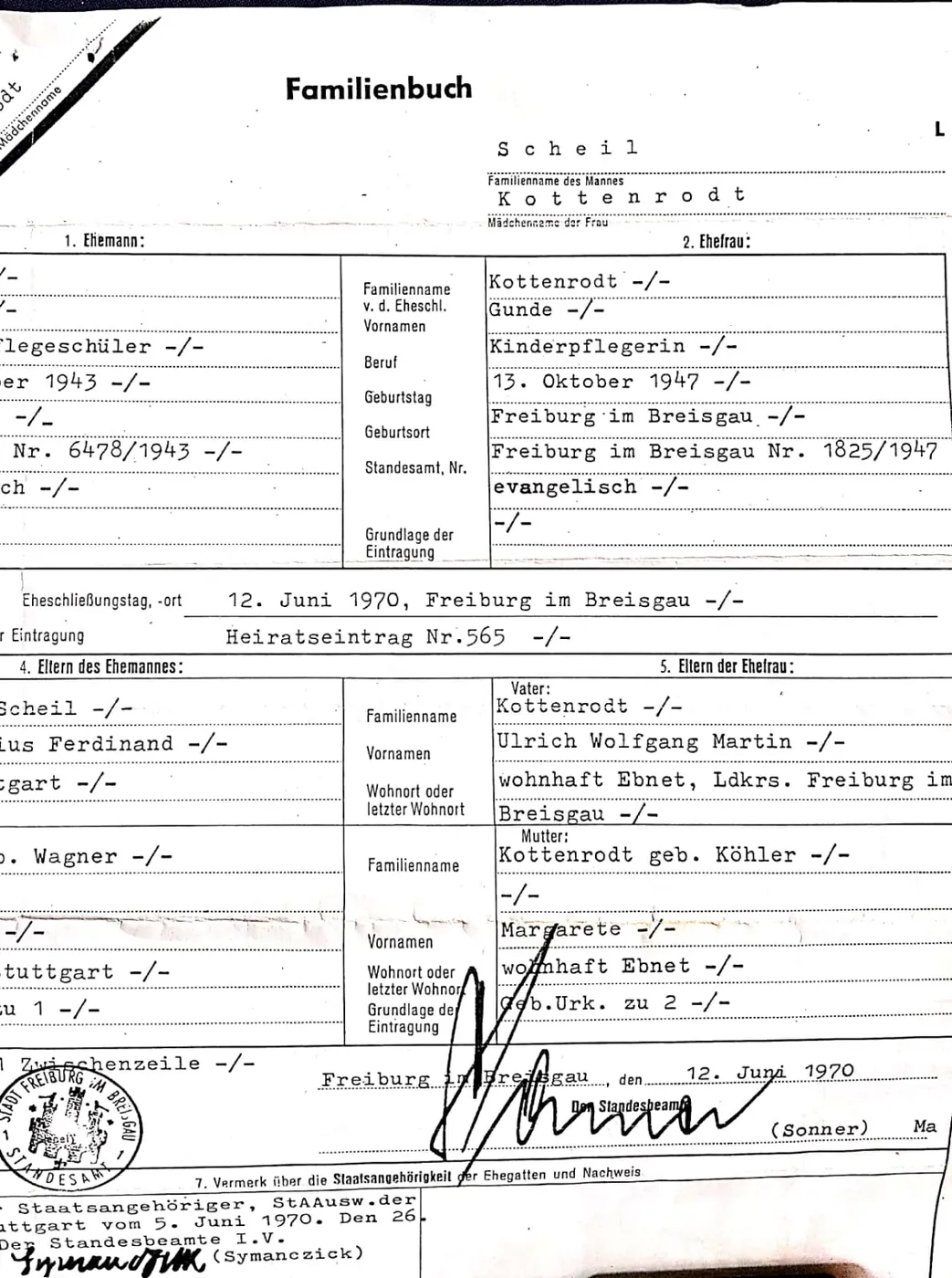
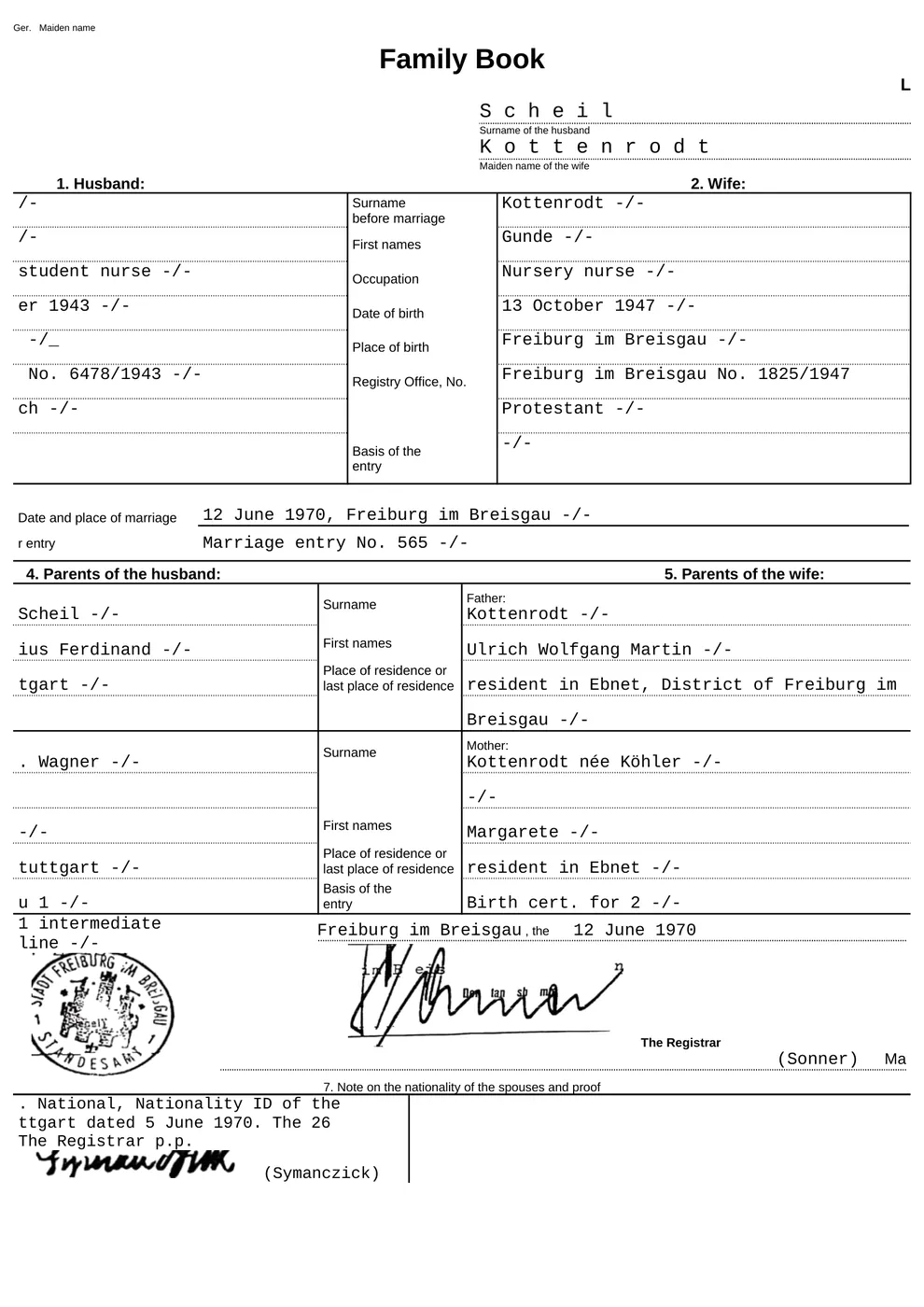
OCR особенно чувствителен к качеству изображения, языку распознавания и характеру текста. Печатный контрастный текст и рукописная пометка - разные задачи. Tesseract может испытывать трудности с почерком, порядком чтения и плохими сканами; эти ограничения описаны в документации, упомянутой в исследовательском досье. Если на документе есть печати, подписи или размытые номера, запланируйте сверку с изображением, а не только автоматическую проверку.
Для сложного PDF не сводите страницы к картинкам без необходимости. Исходник может содержать векторные элементы, отдельные изображения и полезные текстовые части. Растеризация и последующая сборка могут потерять метаданные или содержимое. Оставьте оригинал нетронутым, делайте рабочую копию и фиксируйте, каким способом получен каждый промежуточный файл.
Типичная ситуация: многостраничный договор состоит из печатного текста, таблиц и отсканированных подписей. Для CAT-проекта сначала получите редактируемый текст, затем убедитесь, что таблицы стали таблицами, а подписи не превратились в случайные фрагменты сегментации. Если задача ограничивается поиском по архивному PDF, добавление текстового слоя может быть достаточным, но такой файл не следует автоматически считать готовым к переводу в Trados.
Вариант 4: перевод документа без подготовки CAT-проекта
Trados нужен не во всех задачах. Если на выходе требуется переведённый документ с сохранением оформления, а сегментация, память переводов и CAT-редактирование не входят в требования, можно сравнить документный переводческий процесс с подготовкой PDF для CAT. Это другой рабочий сценарий, не замена Trados для проектов, где нужны память переводов и управление сегментами.
В ChatsControl сканированный PDF или изображение сначала читается, затем сервис собирает редактируемую копию в Word, сверяет её с изображением и переводит как документ. Такой маршрут может быть полезен, если нужен переведённый файл, а не импортируемый проект Trados. Ограничение стоит учитывать заранее: рукописный текст и сильно повреждённые сканы распознаются ненадёжно, а облачный сервис не подходит для требований к локальной обработке или работе без подключения к интернету.
Для переводчика, который хочет проверить результат, полезна двуязычная параллельная проверка: исходный текст и перевод отображаются рядом, а переведённые фрагменты можно сопоставить с оригиналом. Такая проверка помогает заметить пропуск, имя или число, но не превращает документ в проект с памятью переводов и посегментным управлением.
Перед загрузкой сравните этот маршрут с требованиями проекта. Если заказчик просит SDLXLIFF, TM-совместимый процесс, сегментное согласование или обязательную работу в Trados, документный перевод не заменяет CAT-проект. Если нужен только отформатированный перевод файла, отдельная OCR-подготовка, конвертация и импорт могут оказаться лишними этапами. Решение зависит от результата, а не от того, какой инструмент уже установлен.
Покроковый рабочий маршрут: от скана до проверенного DOCX
Независимо от инструмента, задача состоит не только в распознавании букв. Нужно получить текст, сохранить структуру, проверить полноту и лишь затем начинать перевод. Такая последовательность уменьшает риск обнаружить пропущенную страницу или разрушенную таблицу уже после импорта.
- Сохраните оригинал. Не перезаписывайте исходный PDF. Сделайте рабочую копию и назовите её так, чтобы было видно, что это версия для OCR или конвертации.
- Проверьте текстовый слой. Выделите и скопируйте несколько строк. Если текст уже выделяется, сначала испытайте импорт Trados; дополнительный OCR может не понадобиться.
- Выберите результат. Для поиска нужен searchable PDF; для редактирования и подготовки CAT-проекта нужен DOCX с проверяемым текстом.
- Запустите один маршрут конвертации. Попробуйте PDF Assistant, Word или внешний OCR. Не смешивайте несколько способов без сохранения отдельных копий: иначе будет трудно понять, где возникла ошибка.
- Сверьте содержимое с изображением. Проверьте заголовки, таблицы, колонки, числа, даты, подписи, печати и текст на иллюстрациях.
- Отредактируйте DOCX. Исправьте порядок чтения, лишние переносы и пустые абзацы. Не начинайте перевод, пока документ нельзя уверенно читать как текст.
- Импортируйте тестовую копию. Оцените сегментацию, теги, таблицы и границы абзацев в Trados. Исправьте DOCX, если конвертация создала лишние теги или жёсткие переносы строк.
- Зафиксируйте контрольную версию. Сохраните проверенный исходный DOCX отдельно от перевода, чтобы можно было вернуться к подготовке, не повторяя весь процесс.
RWS предупреждает, что конвертация PDF может создавать лишние теги и жёсткие переносы строк. Такие элементы усложняют сегментацию, поэтому руководство советует при необходимости улучшить DOCX до начала перевода. Описание этого риска есть в руководстве RWS по PDF Assistant.
На практике проверка DOCX должна отвечать на два отдельных вопроса. Первый: правильно ли распознан текст? Второй: может ли CAT-инструмент представить его в нужной структуре? Правильные слова в неправильном порядке не спасут таблицу, а аккуратно оформленная страница не гарантирует, что распознаны все символы.
Если в файле много повторяющихся блоков, используйте одинаковый порядок проверки на каждой странице. Сверьте начало и конец страницы, подписи к таблицам, номера пунктов и элементы, которые легко пропустить: верхние колонтитулы, примечания, мелкий текст и штампы. Не считайте количество страниц в DOCX достаточной проверкой полноты: один лист скана может стать несколькими страницами Word или наоборот.
Подводные камни: почему результат выглядит готовым, но не готов к переводу
OCR и конвертация часто дают файл, который внешне кажется приемлемым. Ошибка обнаруживается позже: сегмент содержит соседние колонки, дата распознана неверно, таблица распалась на отдельные абзацы, а подпись оказалась перед заголовком. Проверяйте не только визуальное сходство, но и текстовую структуру.
Неверный порядок чтения. Много колонок и боковых примечаний могут быть извлечены не в том порядке, в котором их читает человек. Сравните копируемый текст и последовательность сегментов в Trados с исходной страницей.
Потерянный текст внутри изображения. Если на странице есть схема, печать или подпись с важной текстовой частью, проверьте, обработало ли приложение этот объект. PDF Assistant позволяет выбирать извлечённые изображения для OCR, но выбор требует внимания: пропущенный объект не появится в DOCX сам по себе.
Лишние переносы и теги. Переводческий инструмент может разделить предложение на короткие фрагменты или добавить теги, которые не соответствуют логике исходного текста. RWS отдельно указывает на избыток тегов и жёстких переносов как на возможные последствия PDF-конвертации в руководстве от 30 октября 2023 года. Исправляйте исходный DOCX, а не только сегменты по одному, если структура повторяется.
Сложная верстка. Смещение текста и изображений, искажение макета, отсутствующий шрифт и ограничения безопасности PDF перечислены RWS среди причин проблем конвертации. Эти риски описаны в руководстве RWS по приложению. Визуальное совпадение страницы не следует считать обещанием идеальной сегментации.
Скрытый диалог Word или ошибка на конкретном файле. В обсуждении Studio 2026 пользователь описал скрытый диалог и сбои на отдельных PDF; ответ в том же треде сообщил об исправлении в версии плагина 3.0.2.1. Анекдотический отчёт помогает проверить конкретную версию, но не доказывает, что приложение сейчас не работает у всех. Посмотрите текущую версию и воспроизведите проблему на копии, затем сопоставьте поведение с обсуждением сообщества RWS.
Повторное распознавание поверх распознанного файла. Дополнительный OCR не всегда улучшает качество. Если PDF уже содержит текстовый слой, повторная обработка может создать дубли или усложнить проверку. Сначала выясните, что именно находится в файле, и сохраните отдельную копию каждого варианта.
Типичная ситуация: в DOCX все абзацы на месте, но при импорте в Trados таблица превращается в последовательность строк, а переносы делят фразы на короткие сегменты. Здесь проблема уже не в отсутствии OCR, а в структуре конвертированного DOCX. Вернитесь к исходному PDF, попробуйте другой способ восстановления макета или вручную приведите Word-файл в порядок до импорта.
Как выбрать маршрут для конкретного проекта
Выбирайте инструмент по тому, что должно быть на выходе. PDF Assistant удобен как интегрированный путь от PDF к DOCX, если приложение доступно и совместимо с вашей установкой. Word годится как отдельный вариант конвертации, но также требует проверки. OCR с текстовым слоем помогает сделать PDF доступным для поиска; для CAT-проекта нужно дополнительно выяснить, даёт ли он пригодный результат импорта. Документный перевод подходит, когда нужен переведённый файл, а не управление проектом через память переводов.
| Маршрут | Подходит, когда | Главное ограничение |
|---|---|---|
| PDF Assistant | Нужен DOCX для последующей проверки и работы в Trados | Нет гарантии идеальной конвертации; проверьте требования к Word и текущую версию |
| Открыть PDF в Word | Хотите попробовать прямое преобразование в редактируемый файл | Макет может сместиться, а изображение страницы не обязательно станет текстом |
| OCR с сохранением PDF | Нужен searchable PDF и важно сохранить исходный вид страницы | Текстовый слой не гарантирует DOCX, чистую сегментацию или правильный порядок |
| OCR и экспорт в DOCX | Нужен редактируемый материал для CAT-проекта | Качество распознавания и восстановление структуры требуют ручной проверки |
| Перевод документа без CAT | Нужен переведённый документ, а память переводов и сегментация не требуются | Не заменяет CAT-проект и может не подходить для рукописных или очень плохих сканов |
Для однотипных документов начните с одного тестового файла, а не со всей партии. Выберите страницу с типичной таблицей и страницу с наиболее сложной версткой, подготовьте результат и оцените его в Trados. Такой тест покажет, нужно ли настраивать один повторяемый процесс или каждый файл требует отдельной обработки.
Для смешанного пакета разделите документы по типам: текстовые PDF, image-only сканы, документы с рукописными вставками и файлы со сложными таблицами. Один конвертер может хорошо справиться с простым печатным текстом и плохо - с формами или многоколоночными страницами. Не превращайте удачный результат на одном типе документа в обещание для всего пакета.
Если требования к безопасности запрещают облачную обработку, исключите онлайн-сервисы до загрузки документа. Если исходник юридически значим, не считайте автоматическое распознавание подтверждением содержания: сверяйте распознанный текст с оригиналом, особенно имена, даты, суммы и отметки. Если важна точная верстка, выясните, нужен ли редактируемый перевод или исходное оформление должно остаться неизменным.
Частые вопросы
Может ли Trados Studio 2026 перевести PDF-скан без OCR?
Нет, если страницы содержат только изображения и в них нет доступного текстового слоя. Документация RWS по Studio 2024 описывает конвертацию нередактируемых PDF в Word, но уточняет, что изображение страницы без текста встроенная технология не преобразует; проверьте установленный выпуск по документации RWS.
Что лучше для Trados: OCR в searchable PDF или DOCX?
Для CAT-проекта проверенный DOCX обычно ближе к требуемому результату, поскольку PDF-процесс Trados документирован как конвертация нередактируемого файла в Word. Searchable PDF помогает искать распознанный текст, но сам по себе не гарантирует правильные сегменты, порядок чтения или таблицы.
Можно ли использовать OCRmyPDF или Tesseract перед Trados?
Да, такой подход можно рассматривать, если нужно добавить текстовый слой или получить текст из скана. Но проверяйте конкретный результат: наличие распознаваемого текста в PDF не равно готовому CAT-файлу, а качество зависит от изображения и языка распознавания.
Нужен ли Microsoft Word для PDF Assistant?
В руководстве RWS от 30 октября 2023 года сказано, что PDF Assistant требует установленный Microsoft Office; проверка проводилась с Office 365, а старые версии Office не тестировались. Уточните требования текущей версии в материалах RWS.
Почему PDF Assistant не обработал мой файл в Trados Studio 2026?
Причиной может быть конкретный PDF, ограничение безопасности, отсутствующий шрифт, скрытый диалог Word или проблема версии приложения. В обсуждении пользователей Studio 2026 упоминались сбои на отдельных файлах, а в ответе сообщалось об исправлении в версии 3.0.2.1; это частный отчёт, а не универсальное ограничение. Сверьте установленную версию с обсуждением RWS Community.
Можно ли отправлять скан в онлайн-сервис вместо подготовки для Trados?
Можно, если нужен перевод документа, а не CAT-проект с сегментацией и памятью переводов. Для сканов учитывайте качество распознавания, ограничения на рукописный текст и требования к конфиденциальности; у облачной обработки нет офлайн-режима.